
แนะนำซอฟต์แวร์ SketchUp Pro 2024
SketchUp Pro 2024 เป็นโปรแกรมออกแบบ 3D ที่ทรงพลังและยืดหยุ่น เหมาะสำหรับทั้งผู้เริ่มต้นและผู้มีประสบการณ์ ด้วยฟีเจอร์ใหม่ ๆ และการปรับปรุงประสิทธิภาพ โปรแกรมนี้ช่วยให้คุณสร้างโมเดล 3D มืออาชีพได้อย่างง่ายดายและรวดเร็ว
SketchUp Pro 2024 เป็นเวอร์ชันล่าสุดของซอฟต์แวร์ออกแบบ 3D ที่ได้รับความนิยมอย่างแพร่หลาย มาพร้อมกับการปรับปรุงมากมายเมื่อเทียบกับเวอร์ชันก่อนหน้านี้ ซอฟต์แวร์นี้ถูกใช้อย่างกว้างขวางในสาขาต่าง ๆ เช่น สถาปัตยกรรม การออกแบบภายใน การก่อสร้าง วิศวกรรม รวมถึงการสร้างโมเดล 3D สำหรับเกมหรือแอปพลิเคชันเสมือนจริง
ฟีเจอร์เด่นของ SketchUp Pro 2024
-
เครื่องมือกราฟิกใหม่เอี่ยม (Brand-New Graphics Engine):
SketchUp 2024 มาพร้อมเครื่องมือกราฟิกที่สร้างขึ้นใหม่ทั้งหมด ซึ่งช่วยเพิ่มประสิทธิภาพอย่างมาก โดยเฉพาะเมื่อต้องทำงานกับไฟล์ขนาดใหญ่และซับซ้อน ความเร็วในการหมุน ซูม และปรับมุมมองโมเดล 3D ดีขึ้นอย่างเห็นได้ชัด ทำให้ประสบการณ์การใช้งานลื่นไหล ไม่สะดุด -
ใช้งานง่ายสำหรับผู้เริ่มต้นและมืออาชีพ:
ด้วยอินเทอร์เฟซที่เป็นมิตรและเครื่องมือปรับแต่งหลากหลาย SketchUp Pro 2024 รองรับทั้งผู้เริ่มต้นที่ต้องการสร้างโมเดลพื้นฐาน และผู้เชี่ยวชาญที่ต้องการสร้างโมเดล 3D ซับซ้อน -
เหมาะกับหลายสาขาอาชีพ:
โปรแกรมนี้เหมาะกับสถาปนิก นักออกแบบภายใน วิศวกร และนักพัฒนาเกม ช่วยให้การสร้างโมเดล 3D สำหรับงานสถาปัตยกรรม การตกแต่งภายใน หรือโลกเสมือนจริงเป็นไปอย่างรวดเร็วและมืออาชีพ
SketchUp Pro 2024 เป็นเครื่องมือสำคัญสำหรับใครที่ต้องการออกแบบ 3D อย่างสร้างสรรค์และมีประสิทธิภาพ

SketchUp 2024: อัปเดตความสามารถล่าสุดที่คุณควรรู้
SketchUp 2022 ได้รับการพัฒนาอย่างต่อเนื่องเพื่อตอบโจทย์การทำงานด้านการออกแบบสามมิติ โดยมีฟีเจอร์ใหม่ที่น่าสนใจดังนี้:
วิธีดาวน์โหลดและติดตั้ง SketchUp 2024
วิธีดาวน์โหลดและติดตั้ง SketchUp 2022
วิธีดาวน์โหลดและติดตั้ง SketchUp 2021
🚀 ประสิทธิภาพที่เพิ่มขึ้น
-
เร่งความเร็วในการประมวลผลโมเดล 3D ขนาดใหญ่
-
ลดเวลาในการเร็นเดอร์ภาพได้อย่างมีนัยสำคัญ
🔍 การค้นหาอัจฉริยะ
-
ค้นหาคำสั่งและเครื่องมือต่างๆ ภายในโปรแกรมได้อย่างรวดเร็ว
-
เข้าถึงเอกสารคู่มือการใช้งานได้ทันที
🔄 Live Components เวอร์ชันอัปเกรด
-
ปรับแต่งคอมโพเนนต์แบบไดนามิกได้ในเวลาจริง
-
ยืดหยุ่นในการออกแบบมากขึ้น
👥 การทำงานเป็นทีม
-
ผสานรวมกับ Trimble Connect
-
ร่วมมือทำงานเป็นทีมและแชร์โปรเจกต์จากระยะไกล
🏷️ ระบบจัดการแท็ก
-
จัดการและกรองออบเจ็กต์ในโมเดลที่ซับซ้อน
-
เพิ่มประสิทธิภาพการทำงาน
📐 LayOut ที่ดีขึ้น
-
แปลงโมเดล 3D เป็นแบบร่าง 2D อย่างมืออาชีพ
-
รวดเร็วและแม่นยำ
📦 คลังปลั๊กอินที่ขยายใหญ่ขึ้น
-
ส่วนขยายใหม่ๆ ใน Extension Warehouse
-
เพิ่มความสามารถให้โปรแกรม
🏛️ 3D Warehouse เวอร์ชันอัปเกรด
-
คลังวัตถุ 3D ที่ครอบคลุมมากขึ้น
-
นำเข้าโมเดลสู่การออกแบบได้ง่าย
🖥️ รองรับ High-DPI
-
อินเตอร์เฟซที่คมชัดบนจอความละเอียดสูง
-
ประสบการณ์การใช้งานที่ดีขึ้น
💻 รองรับหลายแพลตฟอร์ม
-
ใช้งานได้บน Windows และ macOS
-
ซิงค์ข้อมูลระหว่างอุปกรณ์ได้อย่างยืดหยุ่น
ทางเลือกในการใช้งานอย่างถูกกฎหมาย
แทนที่จะใช้ซอฟต์แวร์ที่ไม่ถูกต้อง เราขอแนะนำ:
✅ SketchUp Pro
-
ได้รับการอัปเดตความปลอดภัยอย่างสม่ำเสมอ
-
การสนับสนุนทางเทคนิคจากผู้พัฒนา
-
ใช้งานได้เต็มความสามารถ
✅ SketchUp Free
-
เหมาะสำหรับผู้เริ่มต้น
-
มีฟีเจอร์พื้นฐานครบถ้วน
-
ใช้งานผ่านเบราว์เซอร์ได้ทันที
✅ SketchUp for Education
-
อัตราค่าบริการพิเศษสำหรับสถาบันการศึกษา
-
เหมาะสำหรับนักเรียนและนักศึกษา
✅ ทดลองใช้ฟรี
-
ให้ทดลองใช้งานฟรี 30 วัน
-
สัมผัสความสามารถทั้งหมดก่อนตัดสินใจ
ประโยชน์ของการใช้ V-Ray สำหรับ SketchUp 2024
-
คุณภาพภาพเหนือระดับ:
อัลกอริธึมการเรนเดอร์ได้รับการปรับปรุง ทำให้ภาพมีความสมจริงและรายละเอียดสูงมากขึ้น -
ความเร็วการเรนเดอร์สูงขึ้น:
ปรับประสิทธิภาพให้ดีขึ้น ช่วยประหยัดเวลาในการทำงานและเร่งกระบวนการสร้างภาพ -
คลังวัสดุหลากหลาย:
มีวัสดุสำเร็จรูปให้เลือกใช้จำนวนมาก สามารถปรับแต่งได้ง่ายตามความต้องการ -
อินเทอร์เฟซใช้งานง่าย:
เป็นมิตรต่อผู้ใช้ ไม่ซับซ้อน แม้ผู้เริ่มต้นก็สามารถใช้งานได้อย่างรวดเร็ว
ข้อดีจากการอัปเดตเป็น V-Ray SketchUp 2024
-
เข้าถึงฟีเจอร์ล่าสุด:
อัปเดตเทคโนโลยีการเรนเดอร์ 3D ใหม่ล่าสุดอยู่เสมอ -
แก้ไขบั๊กจากเวอร์ชันเก่า:
ทำงานได้ราบรื่นและเสถียรยิ่งขึ้น -
ความเข้ากันได้ดีกับ SketchUp:
เพิ่มประสิทธิภาพการทำงานให้สูงสุดเมื่อใช้งานร่วมกับ SketchUp -
ได้รับการสนับสนุนทางเทคนิคที่ดีขึ้น:
สามารถรับคำแนะนำและแก้ไขปัญหาได้อย่างรวดเร็วจากผู้พัฒนา
การอัปเกรดเป็น V-Ray for SketchUp 2024
ไม่เพียงแต่ช่วยเพิ่มคุณภาพงานและความสมจริงของภาพ แต่ยังช่วยประหยัดทั้งเวลาและแรงงานในการทำงานอีกด้วย เตรียมพร้อมสำรวจขั้นตอนการติดตั้งแบบละเอียดในส่วนต่อไป
สเปคขั้นต่ำสำหรับติดตั้ง V-Ray สำหรับ SketchUp 2024
เพื่อให้การติดตั้งและใช้งาน V-Ray for SketchUp 2021 เป็นไปอย่างราบรื่น คอมพิวเตอร์ของคุณควรตรงตามข้อกำหนดขั้นต่ำดังนี้:
-
ระบบปฏิบัติการ: Windows 10 (64-bit) หรือใหม่กว่า
-
หน่วยประมวลผล (CPU): Intel Core i5 ขึ้นไป
-
หน่วยความจำ (RAM): อย่างน้อย 8GB (แนะนำ 16GB ขึ้นไปเพื่อประสิทธิภาพสูงสุด)
-
การ์ดจอ (GPU): NVIDIA GeForce GTX 1060 หรือเทียบเท่า พร้อม VRAM อย่างน้อย 4GB
หมายเหตุ: การใช้คอมพิวเตอร์ที่มีสเปคสูงกว่านี้จะช่วยให้การเรนเดอร์และการทำงานกับไฟล์ 3D ขนาดใหญ่เป็นไปอย่างราบรื่นและเร็วขึ้น-89002102a1
ดาวน์โหลด Vray สำหรับ Sketchup 2024 ที่นี่ link dowload
password extract: ไปที่ลิงก์เพื่อรับรหัสผ่านในการแตกไฟล์ —> CLICK password
ก่อนติดตั้งซอฟต์แวร์ คุณต้องปิดฟังก์ชันป้องกันไวรัสของ Windows Security และปิดอินเทอร์เน็ตก่อนติดตั้ง
หากคุณติดตั้งซอฟต์แวร์แล้ว คุณต้องถอนการติดตั้งเวอร์ชันนั้นทั้งหมดหรือติดตั้ง Windows ใหม่เพื่อติดตั้ง คุณควรใช้ซอฟต์แวร์ Revo Uninstaller Pro เพื่อถอนการติดตั้งอย่างสมบูรณ์
ซอฟต์แวร์ Crack รุ่นทดลองใช้เหมาะสำหรับผู้ที่กำลังเรียนรู้และทดลองใช้ซอฟต์แวร์เป็นระยะเวลาสั้นๆ เท่านั้น ผู้ใช้มืออาชีพควรซื้อลิขสิทธิ์เพื่อใช้งาน!!!
หมายเหตุ: เวอร์ชันแคร็กนี้มีไว้สำหรับผู้ที่ต้องการทดลองใช้โปรแกรมหรือศึกษาเรียนรู้เบื้องต้นเท่านั้น กรุณาซื้อเวอร์ชันลิขสิทธิ์เพื่อการใช้งานอย่างมืออาชีพและเพื่อสนับสนุนนักพัฒนา ขอบคุณครับ/ค่ะ
คู่มือการติดตั้ง Vray สำหรับ Sketchup 2024
ขั้นตอนที่ 1: แตกไฟล์ซอฟต์แวร์ Vray สำหรับ Sketchup 2024
แตกไฟล์ซอฟต์แวร์ Vray สำหรับ Sketchup 2024
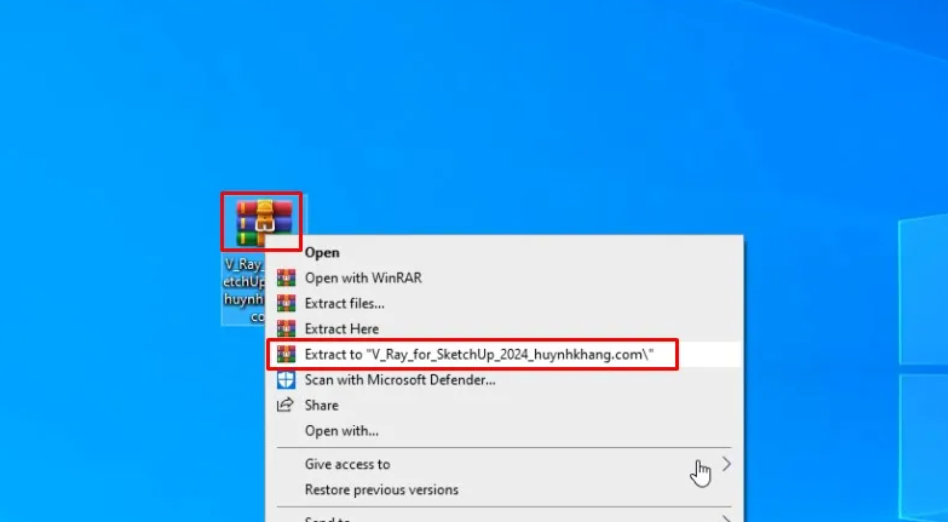
แตกไฟล์ซอฟต์แวร์ Vray สำหรับ Sketchup 2024
ขั้นตอนที่ 2: ติดตั้งซอฟต์แวร์ด้วยสิทธิ์ผู้ดูแลระบบ
ติดตั้งซอฟต์แวร์ด้วยสิทธิ์ผู้ดูแลระบบ
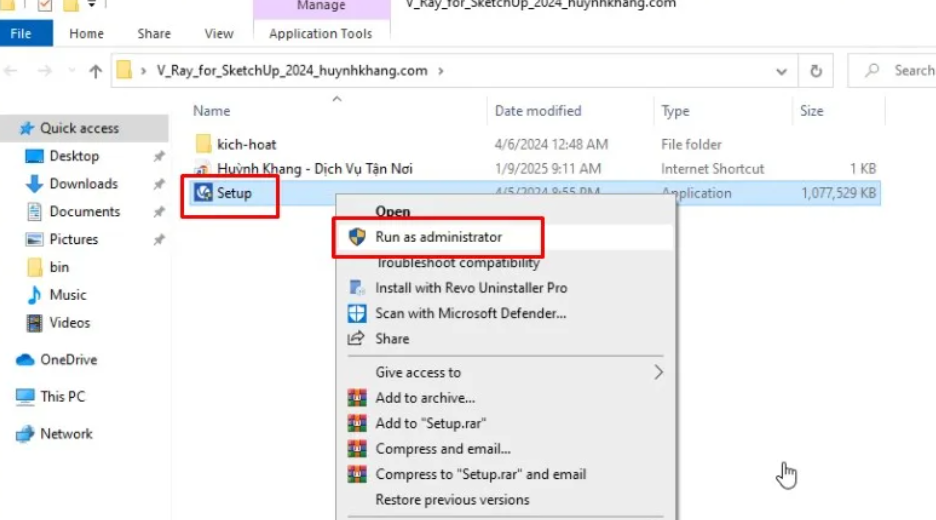
ติดตั้งซอฟต์แวร์ด้วยสิทธิ์ผู้ดูแลระบบ
ขั้นตอนที่ 3: คลิก I Agree
คลิก I Agree

คลิก I Agree
ขั้นตอนที่ 4: คลิก Advanced
คลิก Advanced
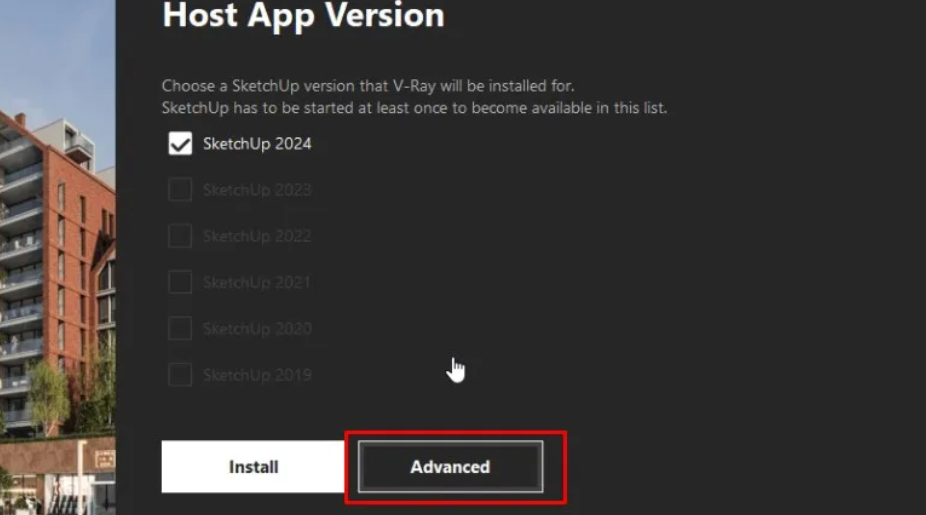
คลิก Advanced
ขั้นตอนที่ 5: ตรวจสอบตามที่แสดง แล้วคลิก Continue
ตรวจสอบตามที่แสดง แล้วคลิก Continue
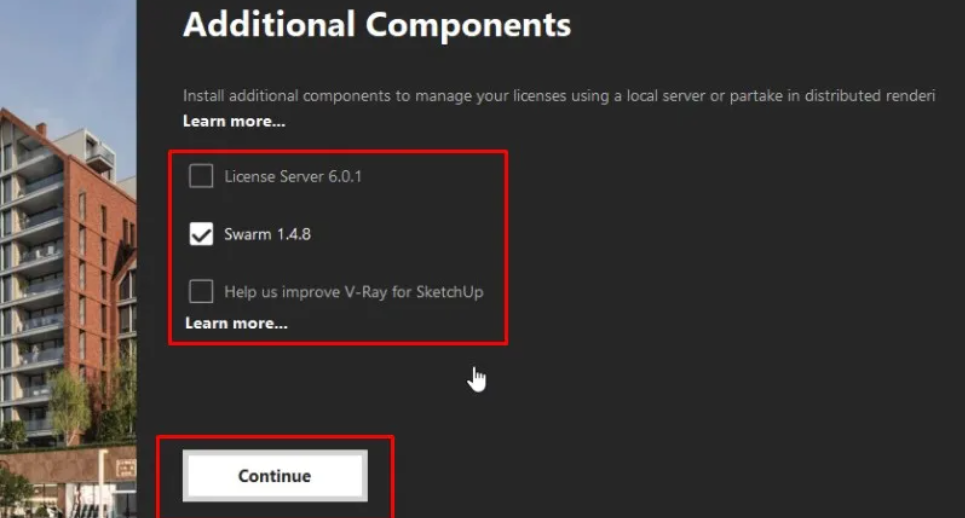
ตรวจสอบตามที่แสดง แล้วคลิก Continue
ขั้นตอนที่ 6: คลิก Install
คลิก Install
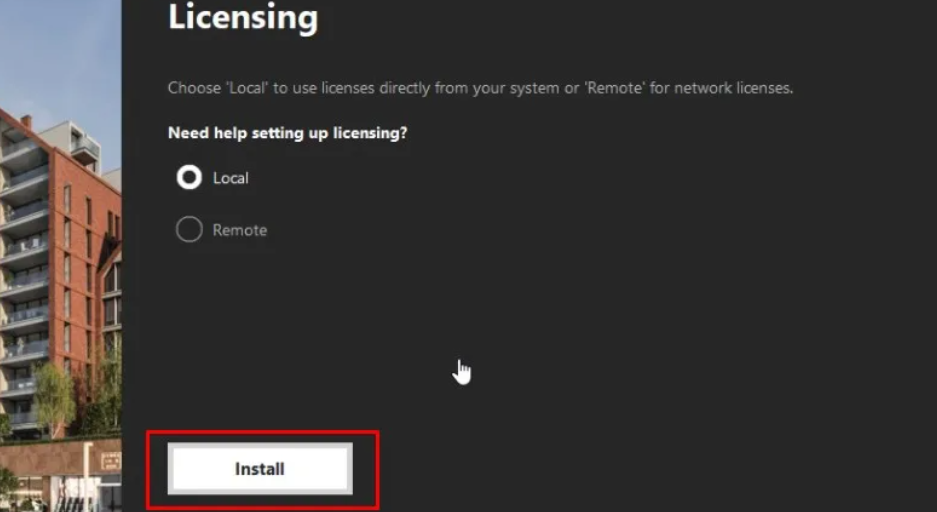
คลิก Install
ขั้นตอนที่ 7: คลิก Done
คลิก Done
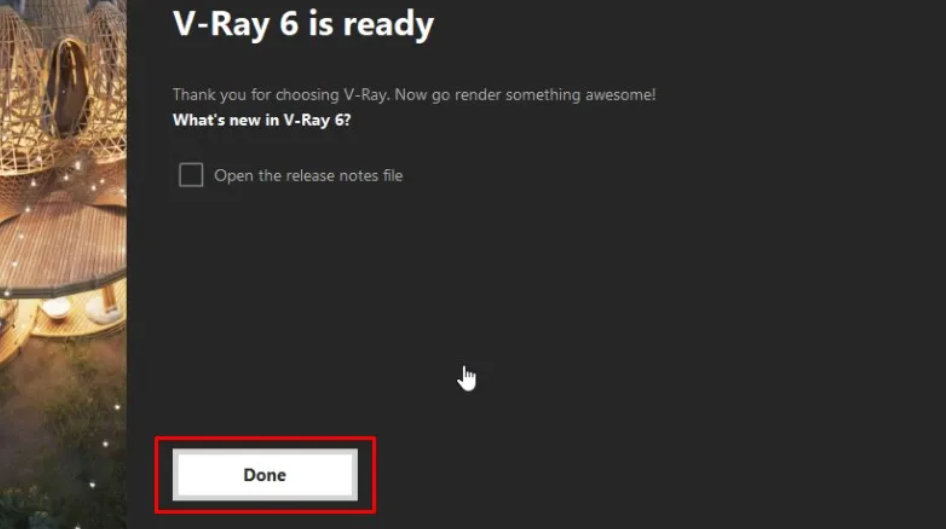
คลิก Done
ขั้นตอนที่ 8: ไปที่โฟลเดอร์การเปิดใช้งาน
ไปที่โฟลเดอร์การเปิดใช้งาน
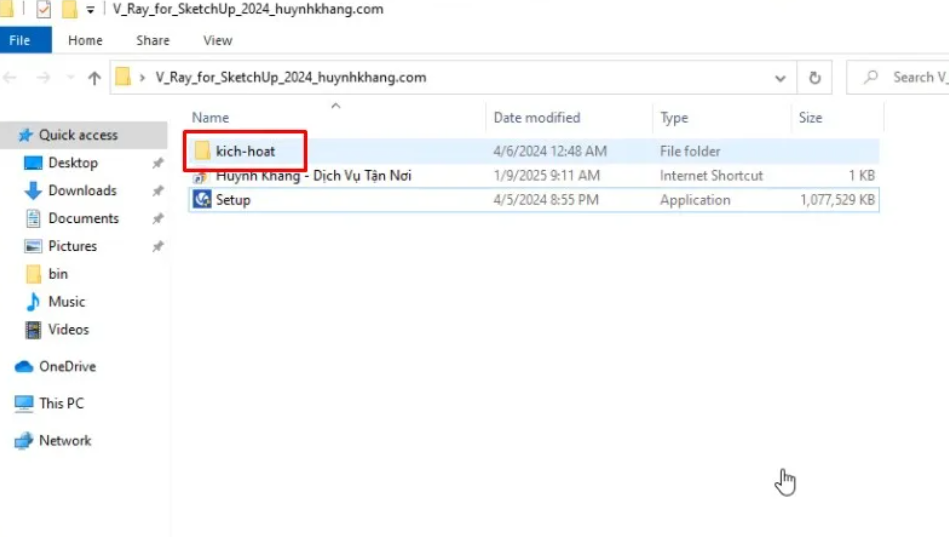
ไปที่โฟลเดอร์การเปิดใช้งาน
ขั้นตอนที่ 9: คัดลอกไฟล์ตามที่แสดง
คัดลอกไฟล์ตามที่แสดง
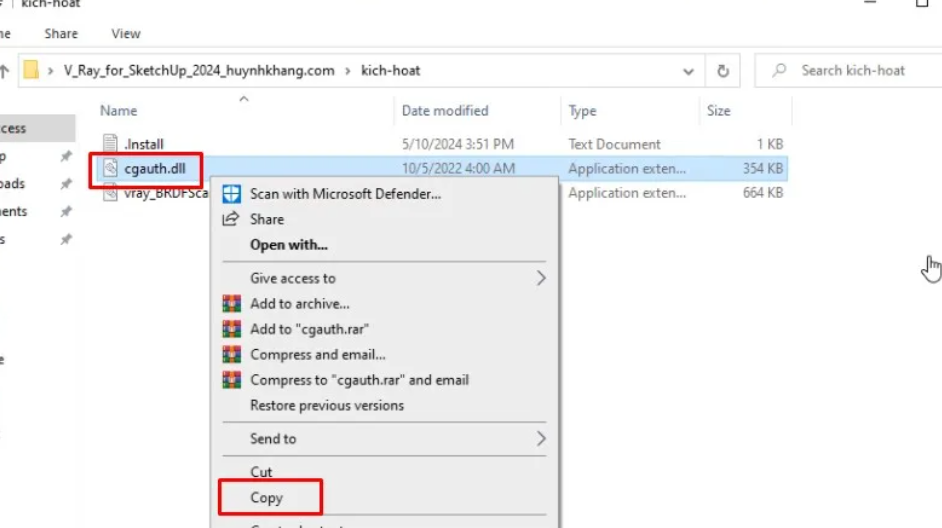
คัดลอกไฟล์ตามที่แสดง
ขั้นตอนที่ 10: ไปที่ไดรฟ์ C
ไปที่ไดรฟ์ C
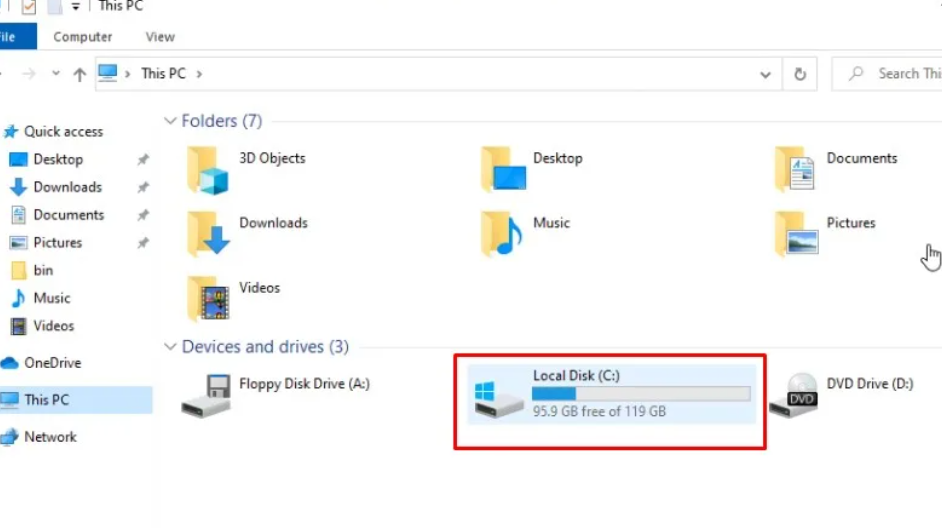
ไปที่ไดรฟ์ C
ขั้นตอนที่ 11: ไปที่ Program Files
ไปที่ Program Files
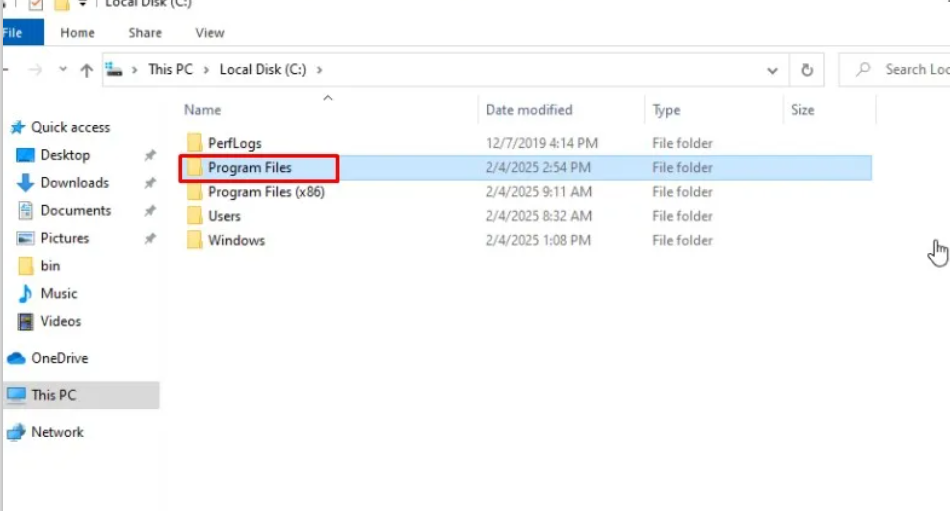
ไปที่ Program Files
ขั้นตอนที่ 12: ไปที่ Chaos Group
ไปที่ Chaos Group
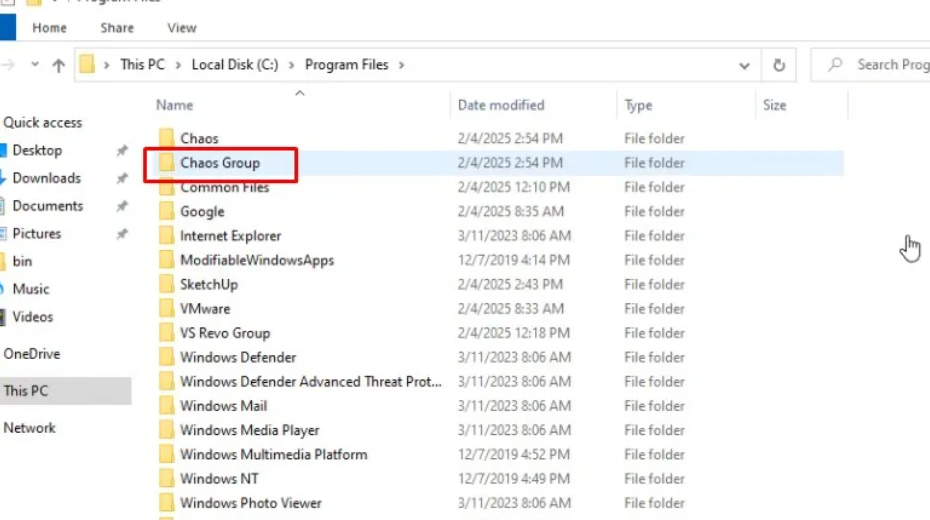
ไปที่ Chaos Group
ขั้นตอนที่ 13: ไปที่ V-Ray
ไปที่ V-Ray
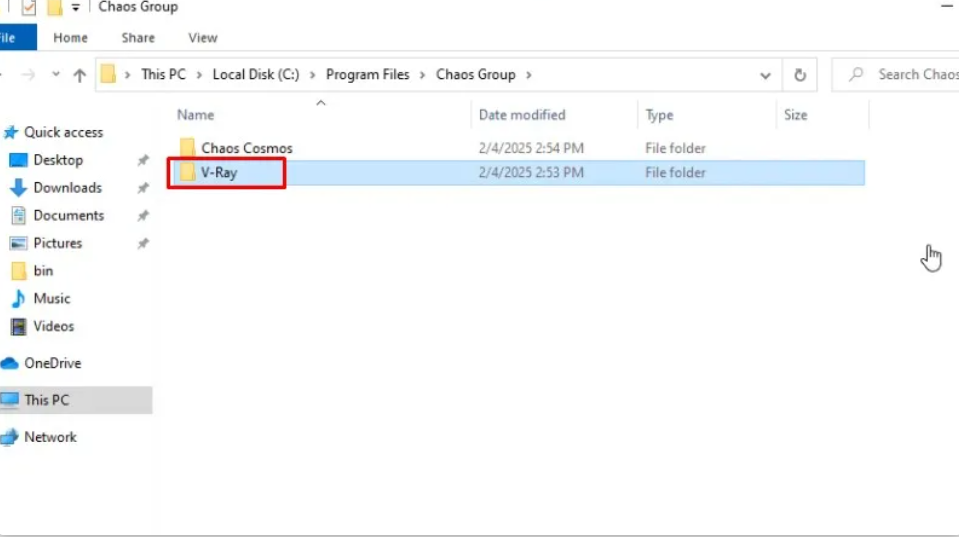
ไปที่ V-Ray
ขั้นตอนที่ 14: ไปที่ V-Ray สำหรับ Sketchup
ไปที่ V-Ray สำหรับ Sketchup
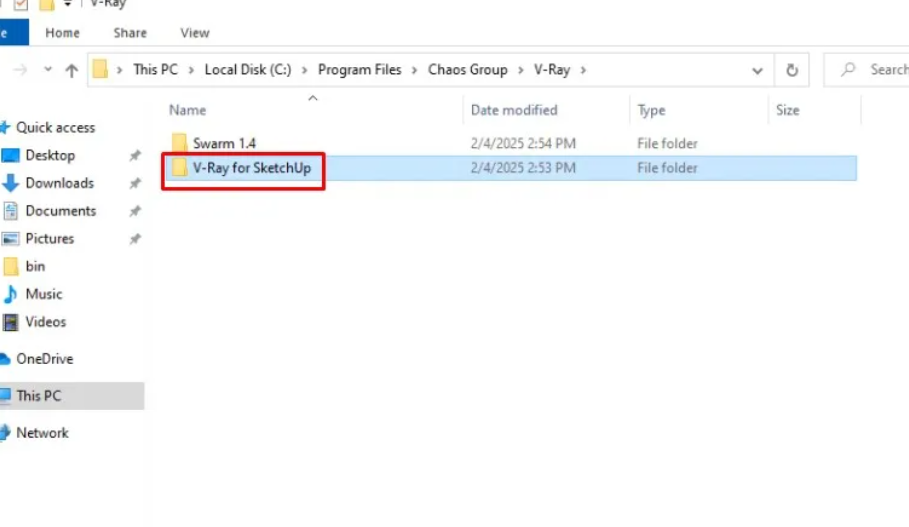
ขั้นตอนที่ 15: ไปที่ส่วนขยาย
ไปที่ส่วนขยาย
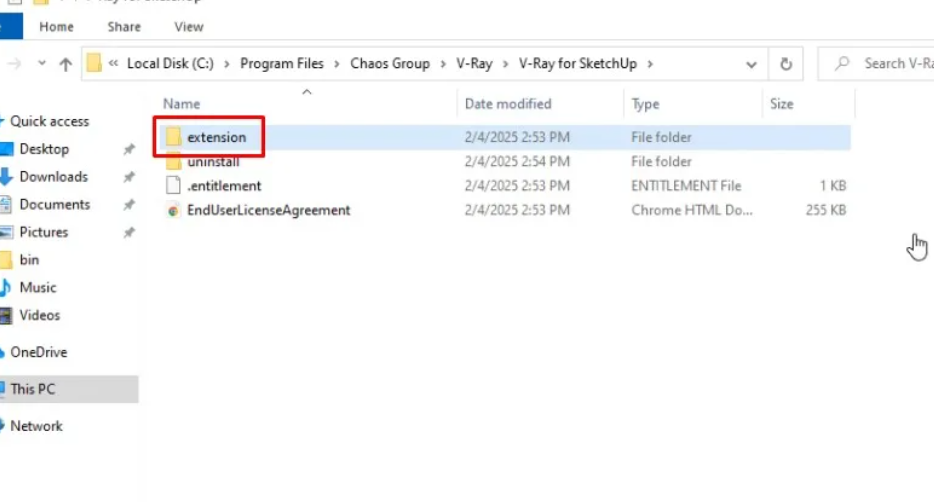
ไปที่ส่วนขยาย
ขั้นตอนที่ 16: ไปที่ Vray
ไปที่ Vray
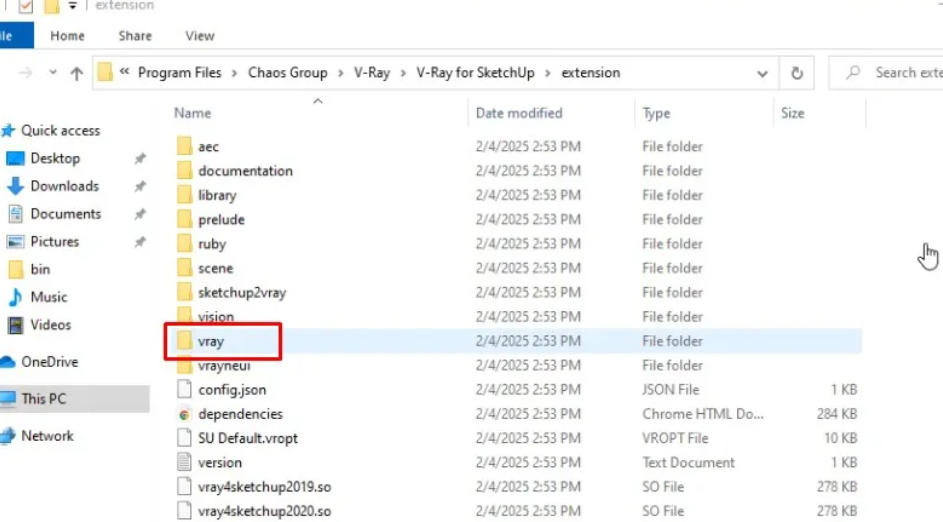
ไปที่ Vray
ขั้นตอนที่ 17: ไปที่ bin
ไปที่ bin
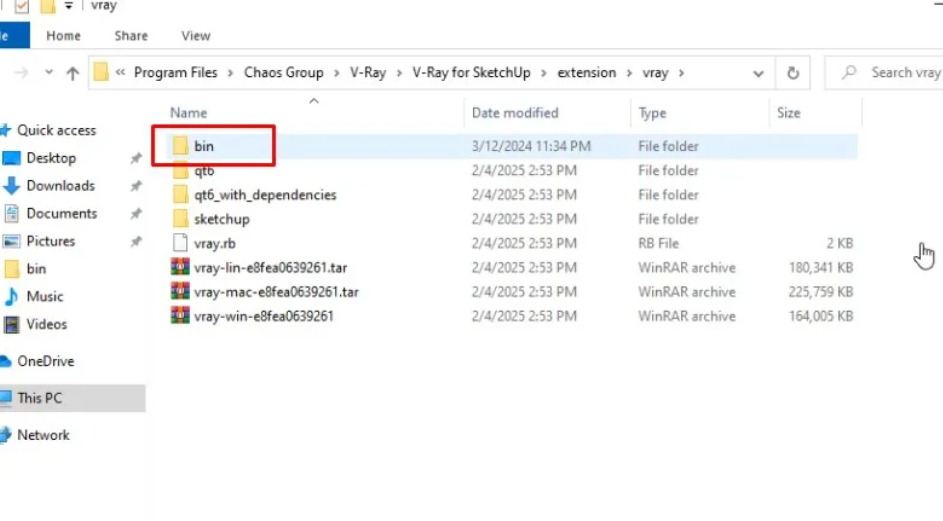
ไปที่ bin
ขั้นตอนที่ 18: วาง
วาง
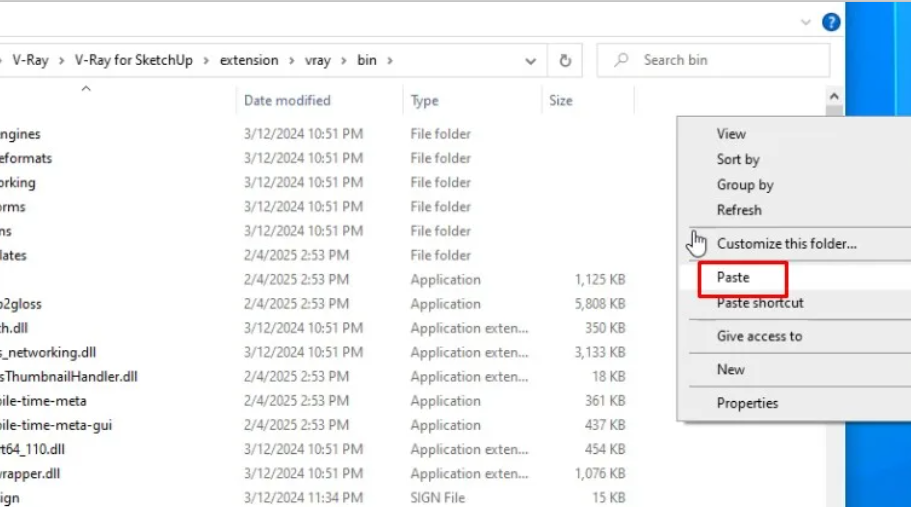
วาง
ขั้นตอนที่ 19: คลิก แทนที่ไฟล์…
คลิก แทนที่ไฟล์…
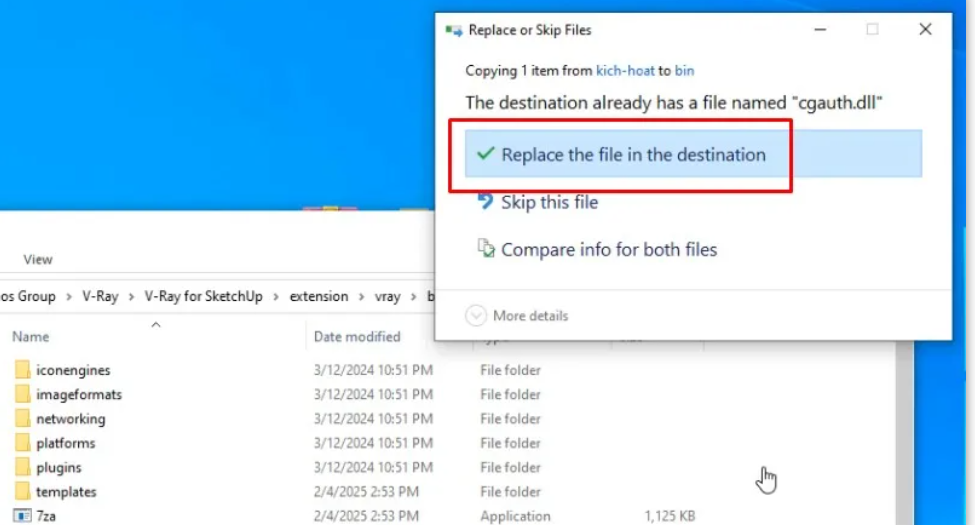
คลิก แทนที่ไฟล์…
ขั้นตอนที่ 20: คลิก ดำเนินการต่อ
คลิก ดำเนินการต่อ
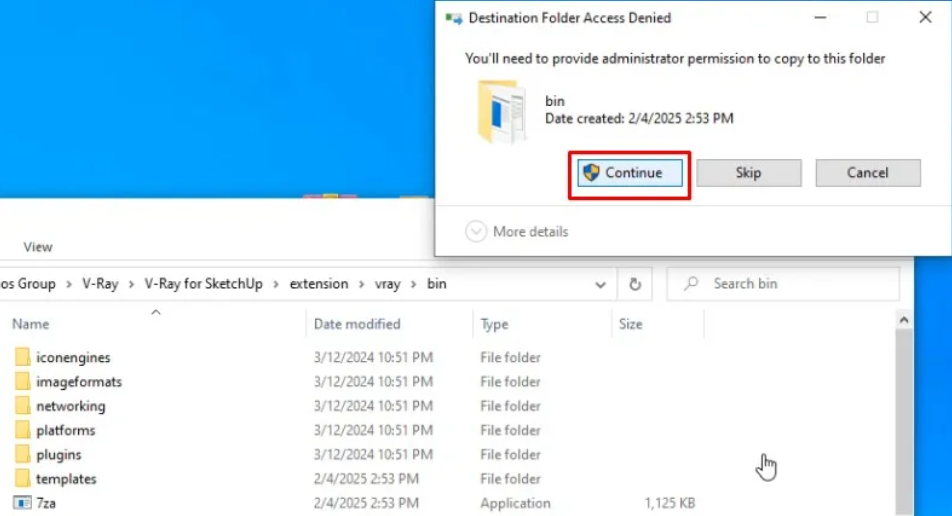
คลิก ดำเนินการต่อ
ขั้นตอนที่ 21: กลับไปยังโฟลเดอร์เพื่อเปิดใช้งานและคัดลอกโฟลเดอร์ตามที่แสดง
ไป กลับไปที่โฟลเดอร์เพื่อเปิดใช้งานและคัดลอกโฟลเดอร์ดังที่แสดง
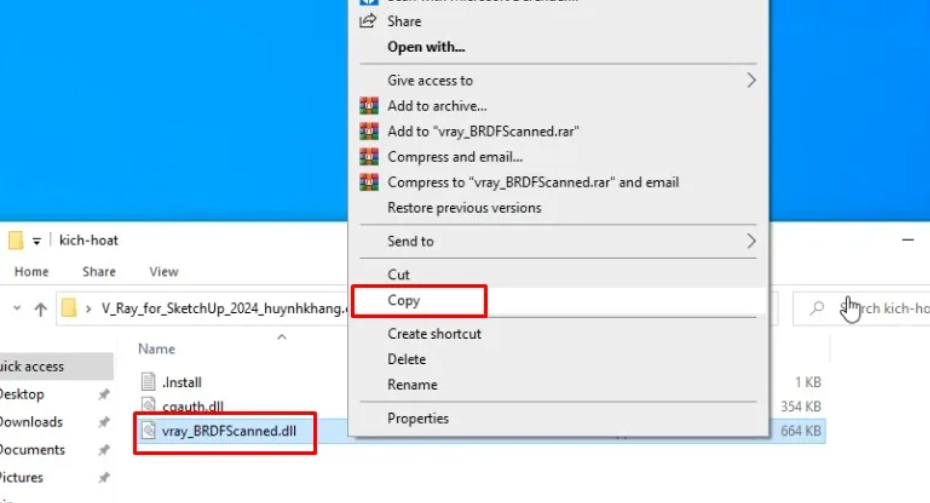
กลับไปที่โฟลเดอร์เพื่อเปิดใช้งานและคัดลอกโฟลเดอร์ดังที่แสดง
ขั้นตอนที่ 22: ไปที่ไดรฟ์ C
ไปที่ไดรฟ์ C
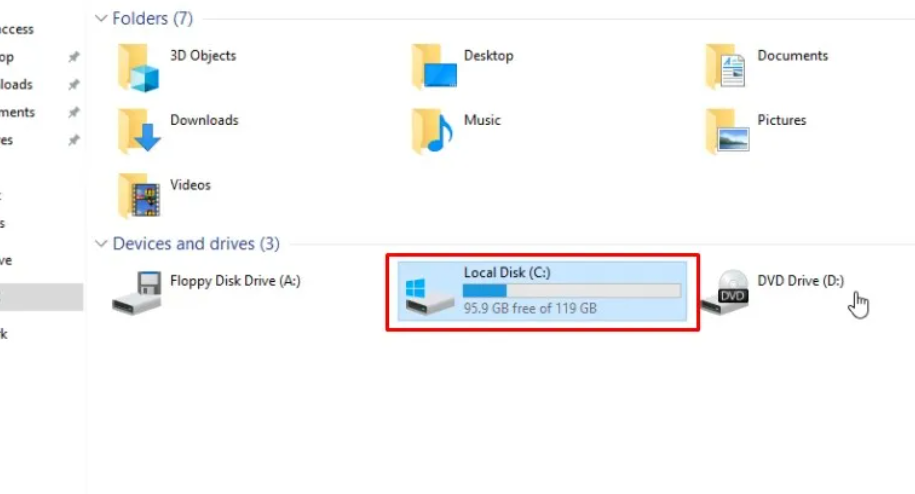
ไปที่ไดรฟ์ C
ขั้นตอนที่ 23: ไปที่ Program Files
ไปที่ Program Files
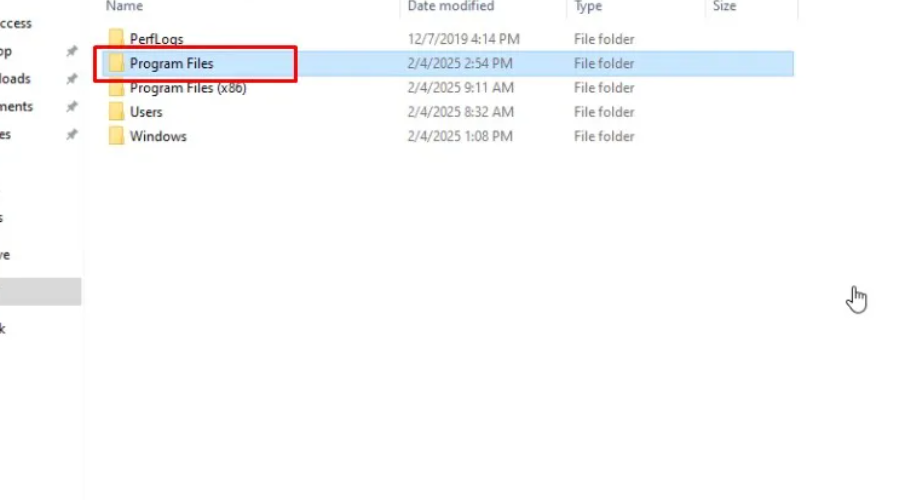
ไปที่ Program Files
ขั้นตอนที่ 24: ไปที่ Chaos Group
ไปที่ Chaos Group
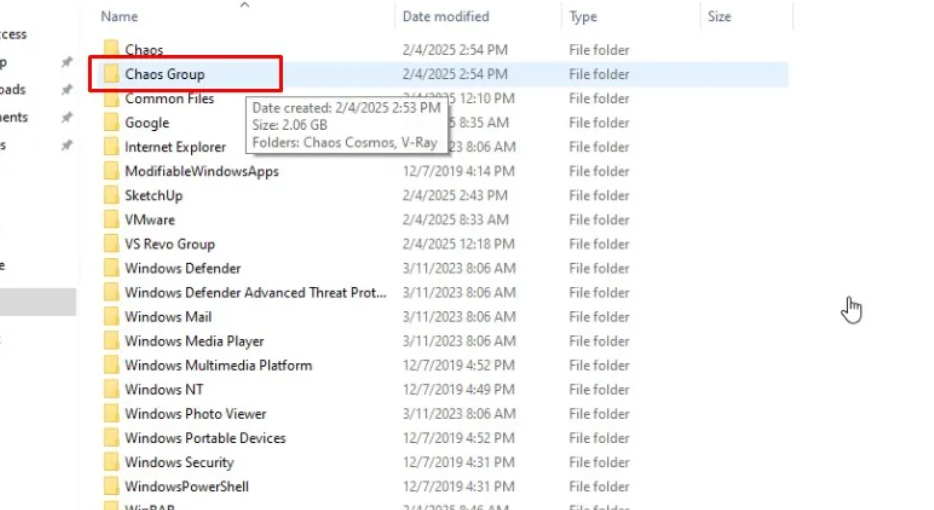
ไปที่ Chaos Group
ขั้นตอนที่ 25: ไปที่ V-Ray
ไปที่ V-Ray
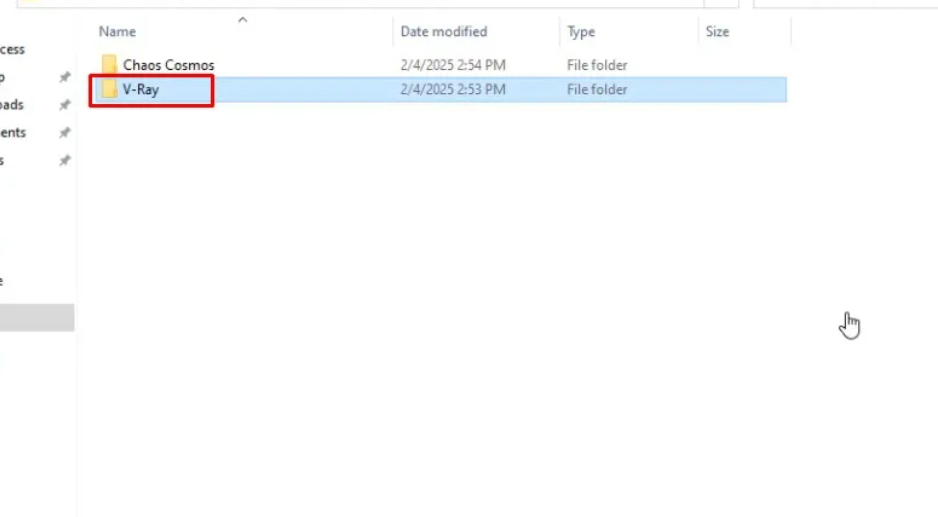
ไปที่ V-Ray
ขั้นตอนที่ 26: ไปที่ V-Ray สำหรับ Sketchup
ไปที่ V-Ray สำหรับ Sketchup
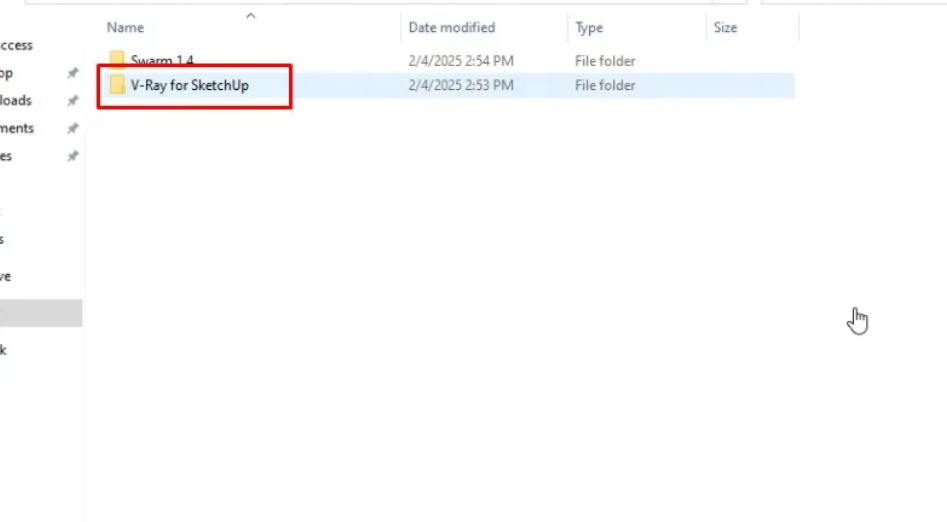
ขั้นตอนที่ 27: ไปที่ส่วนขยาย
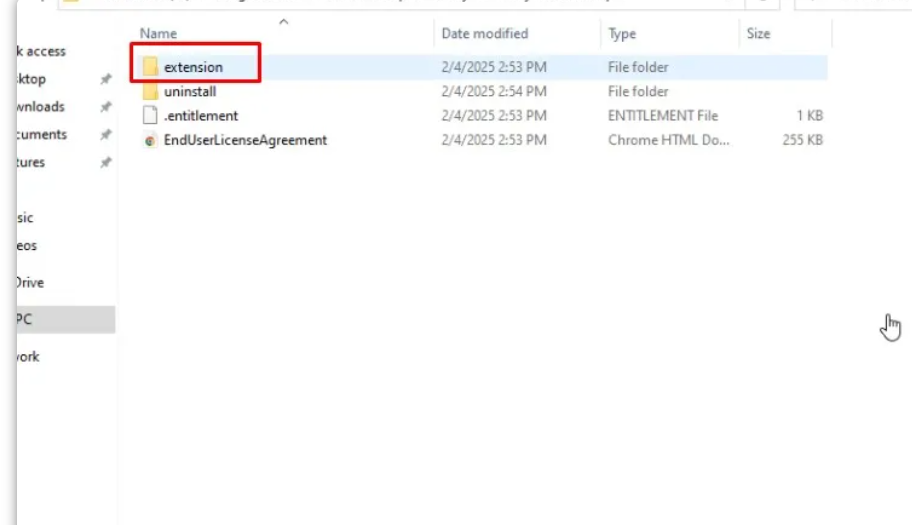
ไปที่ส่วนขยาย
ขั้นตอนที่ 28: ไปที่ Vray
ไปที่ Vray
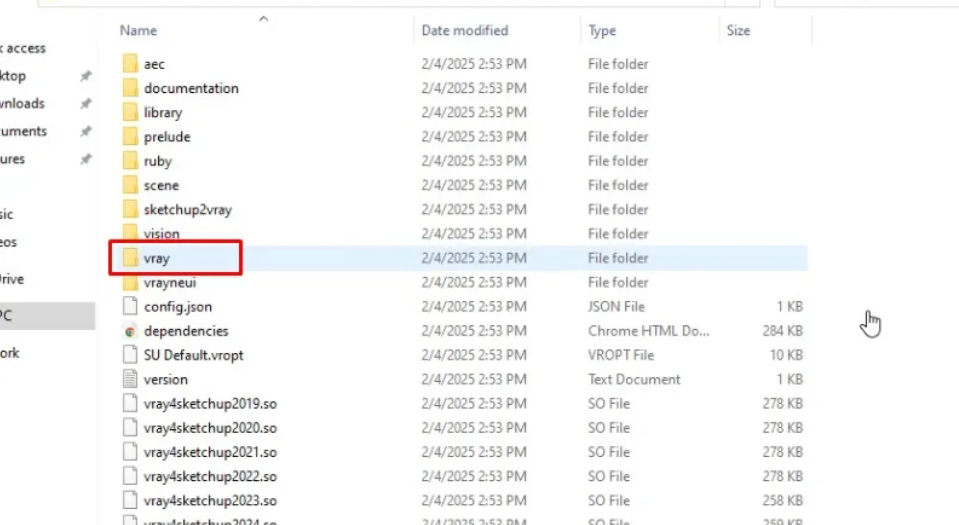
ไปที่ Vray
ขั้นตอนที่ 29: ไปที่ bin
ไปที่ bin
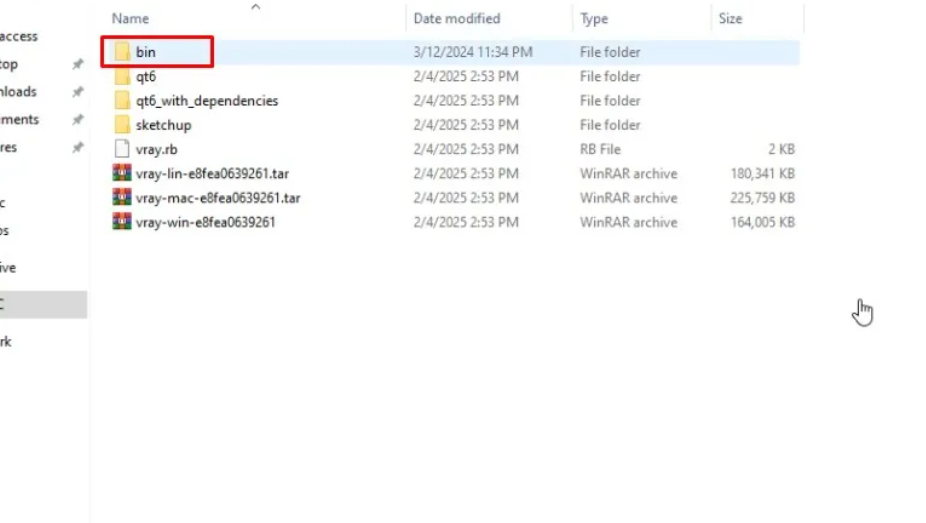
ไปที่ bin
ขั้นตอนที่ 30: ไปที่ปลั๊กอิน
ไปที่ปลั๊กอิน
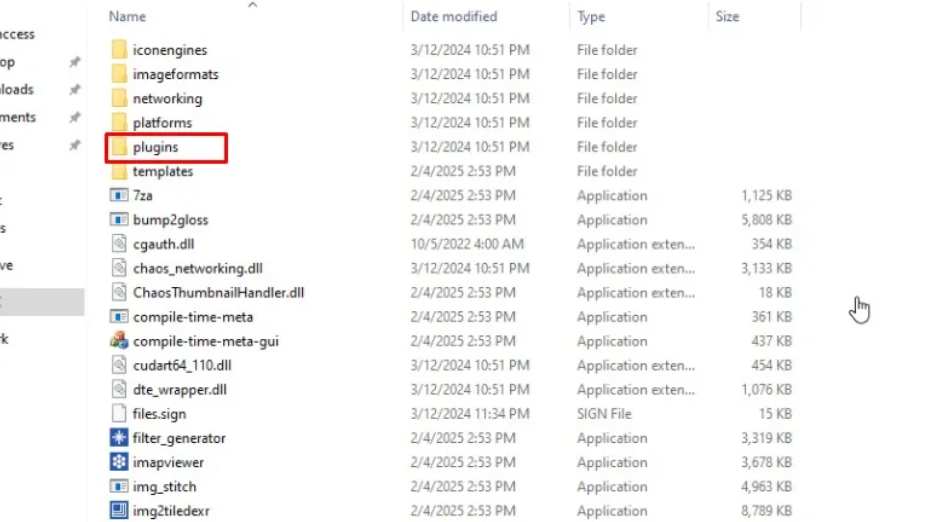
ไปที่ปลั๊กอิน
ขั้นตอนที่ 31: วาง
วาง
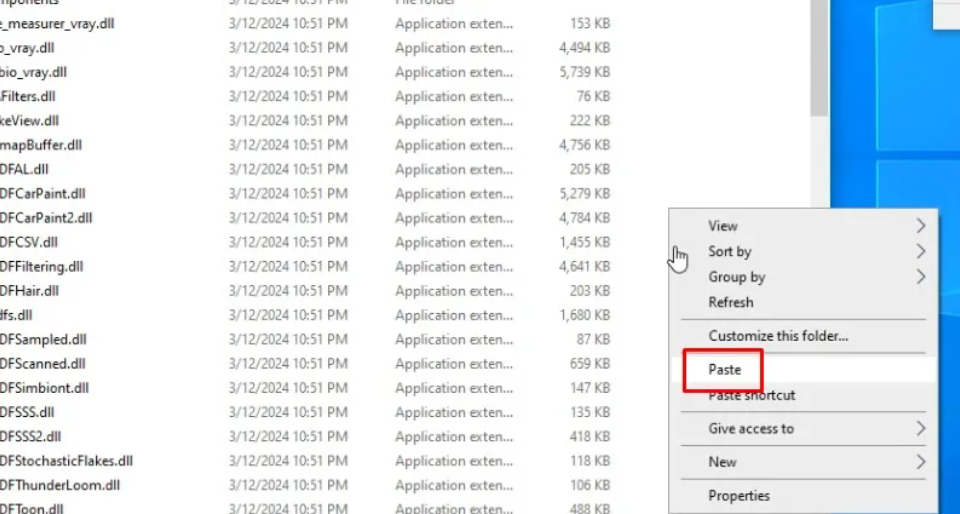
วาง
ขั้นตอนที่ 32: คลิกตาม แสดง
คลิกตามที่แสดง
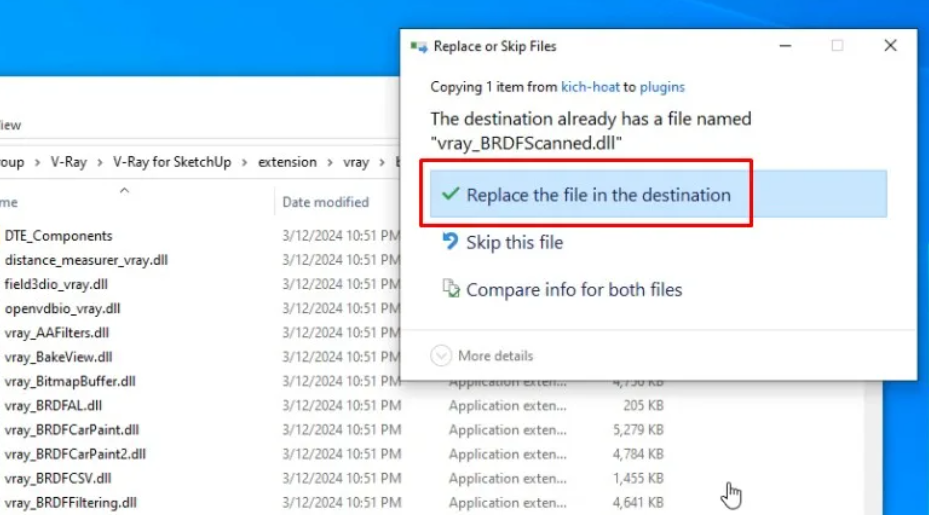
คลิกตามที่แสดง
ขั้นตอนที่ 33: คลิก “ดำเนินการต่อ” เพื่อเสร็จสิ้นกระบวนการติดตั้งและเปิดใช้งาน
คลิก “ดำเนินการต่อ” เพื่อเสร็จสิ้นกระบวนการติดตั้งและเปิดใช้งาน

คลิก “ดำเนินการต่อ” เพื่อเสร็จสิ้นกระบวนการติดตั้งและเปิดใช้งาน