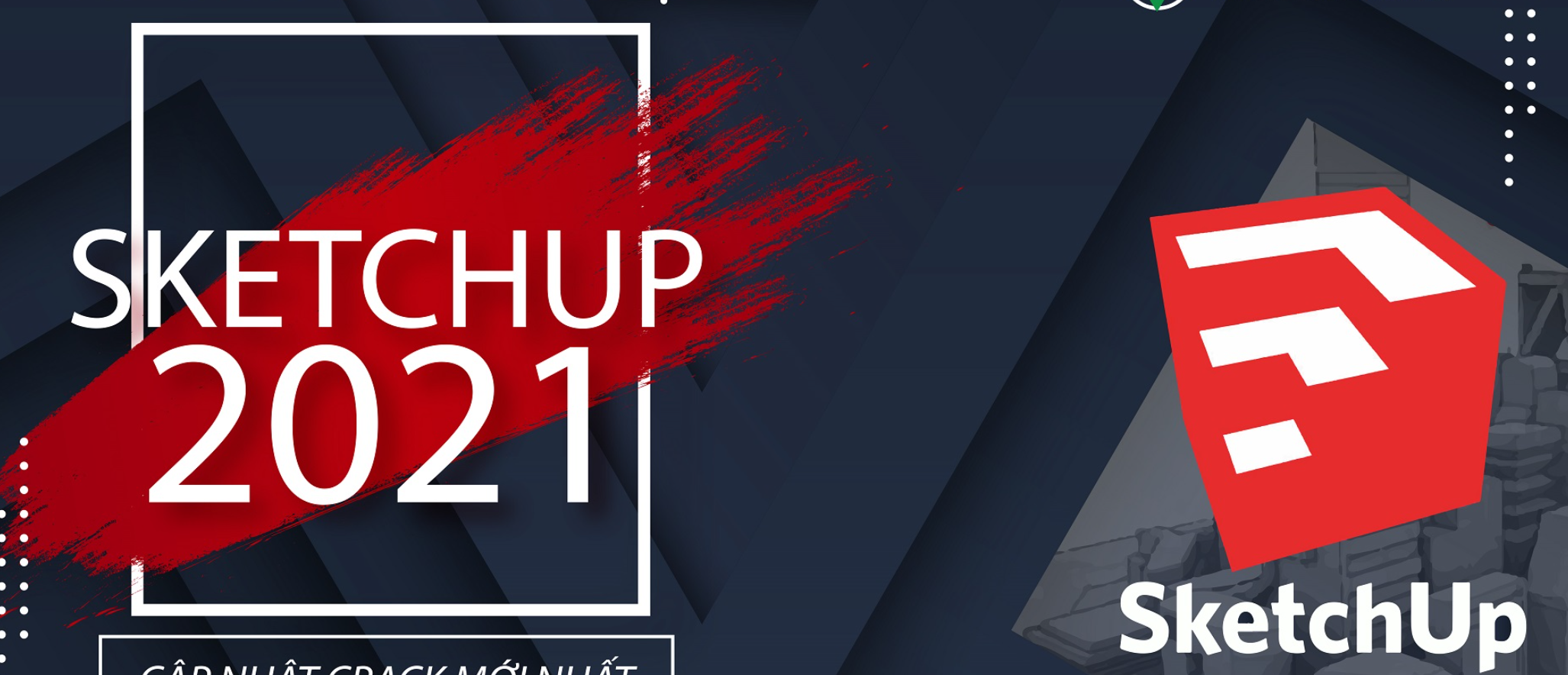
SketchUp Pro 2021 – เครื่องมือออกแบบ 3D ครบวงจรสำหรับผู้เริ่มต้นและมืออาชีพ
SketchUp Pro 2021 มอบชุดเครื่องมือและตัวแก้ไขเฉพาะทางที่ทรงพลัง ช่วยให้ผู้ใช้ออกแบบและสร้างโมเดล 3D ได้ตั้งแต่เริ่มต้นโครงการ อีกทั้งยังสามารถแก้ไขโมเดล 3D ได้อย่างยืดหยุ่นตามความต้องการของคุณหรือของลูกค้า รองรับไฟล์ภาพหลากหลายรูปแบบ เช่น JPG, PNG, TIF, DWG และ 3DS คุณสามารถเคลื่อนย้าย ปรับขนาด หรือเพิ่ม-ลดวัตถุ 3D ได้อย่างรวดเร็ว รวมถึงสามารถเพิ่มข้อมูลภูมิศาสตร์เพื่อดูโมเดลบน Google Earth ได้
คุณสมบัติเด่นของ SketchUp Pro 2021
-
ออกแบบได้หลากหลาย: เหมาะสำหรับงานสถาปัตยกรรม วิศวกรรม งานโยธา การสร้างเกม และอื่น ๆ
-
เครื่องมือครบครัน: รองรับการสร้างโมเดล 3D และการปรับแต่ง 2D ด้วยคำสั่งพื้นฐาน เช่น เส้นตรง เส้นโค้ง วงกลม, รวมถึง Pull & Push, Offset, Follow Me
-
อินเทอร์เฟซใช้งานง่าย: เหมาะสำหรับผู้เริ่มต้นและผู้เชี่ยวชาญ ให้การสร้างโมเดลเป็นเรื่องง่ายและแม่นยำ
-
รองรับปลั๊กอินและการเรนเดอร์: ใช้งานร่วมกับปลั๊กอินยอดนิยม เช่น V-Ray, Enscape เพิ่มความสามารถในการเรนเดอร์ภาพและนำเสนอ
-
การออกแบบที่แม่นยำ: สามารถเพิ่มรายละเอียดและพื้นผิวให้โมเดล ดูใกล้เคียงความจริง และส่งออกไฟล์ PDF, รูปภาพ หรือ CAD
SketchUp Pro 2021 เป็นซอฟต์แวร์ออกแบบ 3D ที่เหมาะกับวิศวกร สถาปนิก นักออกแบบ และผู้เชี่ยวชาญด้านการสร้างแบบจำลอง ช่วยให้สร้างโมเดล 2D และ 3D ได้อย่างรวดเร็วและแม่นยำ พร้อมการปรับแต่งโมเดลบนพื้นผิวอย่างง่ายดาย
ในบทความนี้ KKHOUSE จะสอนวิธี ดาวน์โหลดและติดตั้ง SketchUp Pro 2021 ให้ผู้ใช้งานสามารถเริ่มสร้างสรรค์โมเดล 3D ได้ทันที
วิธีดาวน์โหลดและติดตั้ง SketchUp 2024
วิธีดาวน์โหลดและติดตั้ง SketchUp 2022
วิธีดาวน์โหลดและติดตั้ง SketchUp 2021
คู่มือดาวน์โหลดและติดตั้ง SketchUp 2022 ฉบับสมบูรณ์
หรือ
รีวิว SketchUp 2022: ซอฟต์แวร์ออกแบบ 3D สำหรับมืออาชีพ
หรือ
สอนใช้ SketchUp 2022 ตั้งแต่เริ่มต้นจนเชี่ยวชาญ
เนื้อหา:
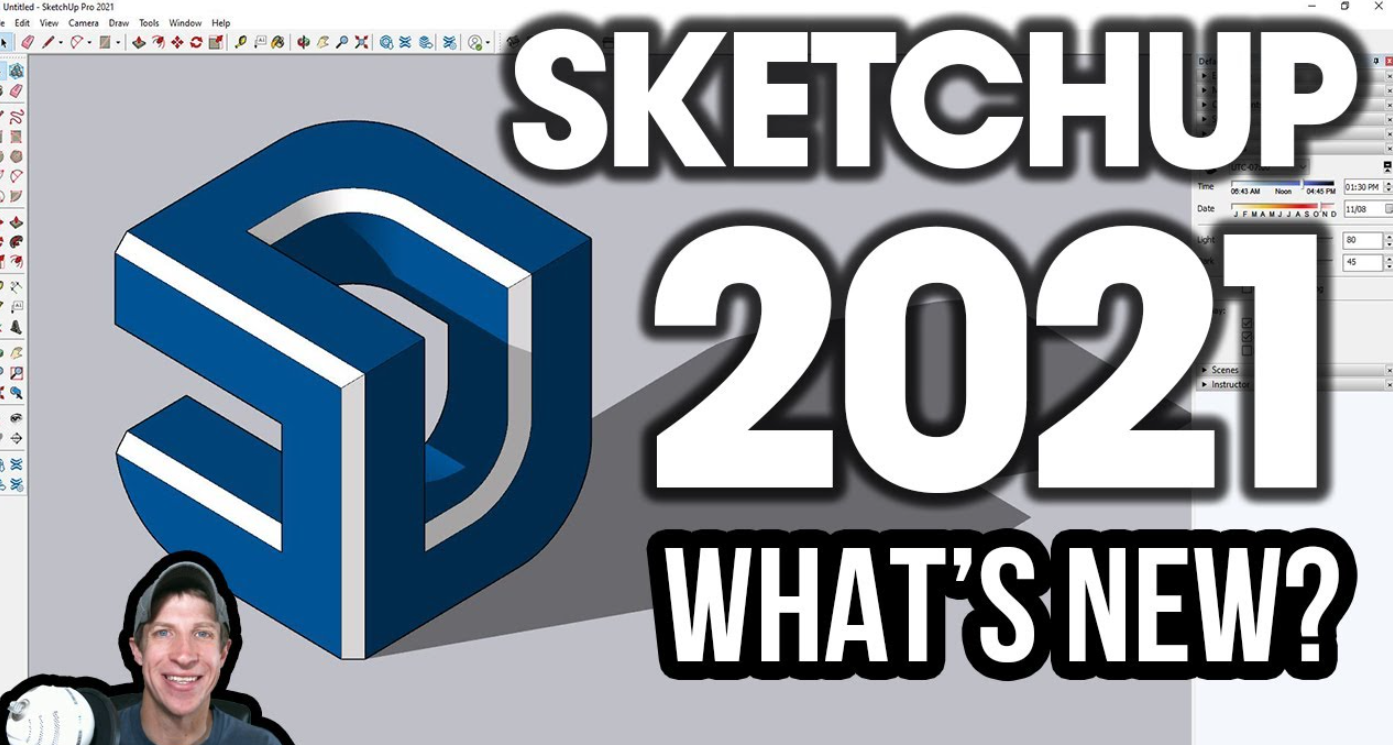
SketchUp 2022 คืออะไร?
SketchUp 2024 เป็นโปรแกรมออกแบบแบบ 3D มืออาชีพ เหมาะสำหรับ:
-
สถาปนิกและนักออกแบบ
-
วิศวกรและผู้สร้าง
-
มืออาชีพด้านการออกแบบกราฟิก
จุดเด่นของ SketchUp 2022
✅ อินเตอร์เฟซใช้งานง่าย
✅ เครื่องมือออกแบบครบวงจร
✅ รองรับงานทั้ง 2D และ 3D
✅ มีไลบรารีวัตถุให้เลือกมากมาย
✅ การเรนเดอร์ที่รวดเร็ว
วิธีดาวน์โหลดอย่างถูกกฎหมาย
-
เข้าเว็บไซต์ทางการของ SketchUp
-
เลือกแพ็กเกจที่เหมาะสม
-
ทดลองใช้ฟรี 30 วัน
-
ชำระเงินสำหรับใบอนุญาต
ทางเลือกการใช้งาน
-
SketchUp Free – สำหรับผู้เริ่มต้น
-
SketchUp Pro – สำหรับมืออาชีพ
-
SketchUp Studio – สำหรับองค์กร
คำค้นหายอดนิยม:
SketchUp 2022 ราคา
สอนใช้ SketchUp 2022
ดาวน์โหลด SketchUp 2022 ฟรี
คู่มือ SketchUp 2022 ภาษาไทย
คุณสมบัติเด่นของ VRay for SketchUp 2021
-
คุณภาพภาพที่เหนือชั้น: VRay มีชื่อเสียงด้านการสร้างภาพ 3D ที่คมชัด สวยงาม และสมจริง ช่วยให้โมเดลของคุณมีชีวิตชีวา
-
ความเร็วในการเรนเดอร์สูง: VRay 2021 ถูกปรับแต่งเพื่อเพิ่มความเร็วในการเรนเดอร์ ช่วยประหยัดเวลาทำงานของผู้ใช้
-
ฟีเจอร์หลากหลาย: มาพร้อมเครื่องมือเรนเดอร์ 3D ครบครัน ตั้งแต่การปรับแสง วัสดุ ไปจนถึงเอฟเฟกต์ของสภาพแวดล้อม
-
ใช้งานง่าย: ออกแบบให้เหมาะกับทั้งผู้เริ่มต้นและผู้มีประสบการณ์
ทำไมต้องใช้ VRay for SketchUp 2021?
-
ยกระดับคุณภาพภาพ: สร้างภาพ 3D คุณภาพสูง เหนือกว่าซอฟต์แวร์เรนเดอร์อื่น ๆ
-
ประหยัดเวลา: การเรนเดอร์เร็วขึ้นช่วยให้คุณทำงานเสร็จไวขึ้น
-
เพิ่มศักยภาพการสร้างสรรค์: ฟีเจอร์ที่ทรงพลังช่วยให้คุณสร้างภาพ 3D ที่เป็นเอกลักษณ์และตรงตามความคิดสร้างสรรค์
เพื่อให้การติดตั้งและใช้งาน VRay for SketchUp 2021 เป็นไปอย่างราบรื่นและมีประสิทธิภาพ คอมพิวเตอร์ของคุณควรมีสเปกดังนี้:
ระบบปฏิบัติการ:
-
Windows 10 ขึ้นไป (64-bit)
ฮาร์ดแวร์:
-
CPU: โปรเซสเซอร์ Intel หรือ AMD แบบ 64-bit
-
RAM: ขั้นต่ำ 8GB (แนะนำ 16GB หรือมากกว่า)
-
การ์ดจอ (GPU): NVIDIA หรือ AMD พร้อม VRAM อย่างน้อย 4GB และรองรับ OpenGL 3.3 ขึ้นไป (แนะนำ NVIDIA CUDA หรือ AMD OpenCL สำหรับประสิทธิภาพสูงสุด)
-
พื้นที่เก็บข้อมูล: ขั้นต่ำ 2GB สำหรับติดตั้งโปรแกรม
สเปกขั้นต่ำ:
-
CPU: Intel Core i5 หรือ AMD Ryzen 5
-
RAM: 8GB
-
การ์ดจอ: NVIDIA GeForce GTX 960 หรือ AMD Radeon RX 560
สเปกแนะนำ:
-
CPU: Intel Core i7 หรือ AMD Ryzen 7
-
RAM: 16GB
-
การ์ดจอ: NVIDIA GeForce RTX 2060 หรือ AMD Radeon RX 5700 XT
วิธีตรวจสอบสเปกคอมพิวเตอร์ของคุณ:
-
บน Windows คลิกขวาที่ปุ่ม Start แล้วเลือก System
-
ในหน้าต่าง System คุณจะเห็นข้อมูลเกี่ยวกับระบบปฏิบัติการ CPU RAM และการ์ดจอของคุณ
หลังจากตรวจสอบสเปกคอมพิวเตอร์แล้ว คุณสามารถเปรียบเทียบกับความต้องการระบบของ VRay for SketchUp 2021 เพื่อให้แน่ใจว่าคอมพิวเตอร์ของคุณพร้อมสำหรับการติดตั้งและใช้งานโปรแกรมอย่างเต็มประสิทธิภาพ
หมายเหตุ: หากคอมพิวเตอร์ของคุณไม่ตรงตามความต้องการ ระบบอาจทำงานช้า หรือเกิดปัญหาในการเรนเดอร์ ดังนั้นควรพิจารณาอัปเกรดฮาร์ดแวร์เพื่อประสบการณ์การใช้งานที่ดีที่สุด-8900210a1
ดาวน์โหลด VRay สำหรับ SketchUp 2021 link dowload
password extract: ไปที่ลิงก์เพื่อรับรหัสผ่านในการแตกไฟล์ —> CLICK password
ก่อนติดตั้งซอฟต์แวร์ คุณต้องปิดฟังก์ชันป้องกันไวรัสของ Windows Security และปิดอินเทอร์เน็ตก่อนติดตั้ง
หากคุณติดตั้งซอฟต์แวร์แล้ว คุณต้องถอนการติดตั้งเวอร์ชันนั้นทั้งหมดหรือติดตั้ง Windows ใหม่เพื่อติดตั้ง คุณควรใช้ซอฟต์แวร์ Revo Uninstaller Pro เพื่อถอนการติดตั้งอย่างสมบูรณ์
ซอฟต์แวร์ Crack รุ่นทดลองใช้เหมาะสำหรับผู้ที่กำลังเรียนรู้และทดลองใช้ซอฟต์แวร์เป็นระยะเวลาสั้นๆ เท่านั้น ผู้ใช้มืออาชีพควรซื้อลิขสิทธิ์เพื่อใช้งาน!!!
หมายเหตุ: เวอร์ชันแคร็กนี้มีไว้สำหรับผู้ที่ต้องการทดลองใช้โปรแกรมหรือศึกษาเรียนรู้เบื้องต้นเท่านั้น กรุณาซื้อเวอร์ชันลิขสิทธิ์เพื่อการใช้งานอย่างมืออาชีพและเพื่อสนับสนุนนักพัฒนา ขอบคุณครับ/ค่ะ
คู่มือการติดตั้ง Vray สำหรับ Sketchup 2021
ขั้นตอนที่ 1: แตกไฟล์ Vray สำหรับ Sketchup 2021
แตกไฟล์ Vray สำหรับ Sketchup 202
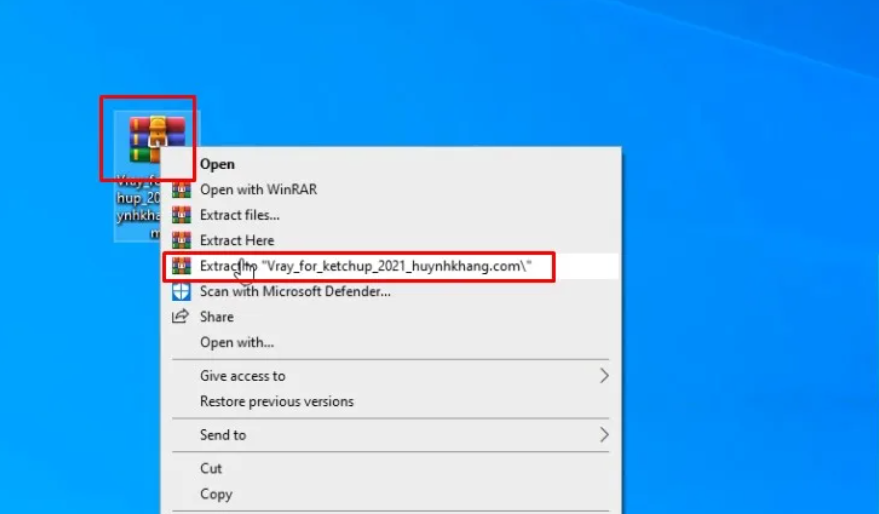
แตกไฟล์ Vray สำหรับ Sketchup 202
ขั้นตอนที่ 2: เปิดไฟล์ติดตั้งโดยมีสิทธิ์ผู้ดูแลระบบ
เปิดไฟล์ติดตั้งโดยมีสิทธิ์ผู้ดูแลระบบ
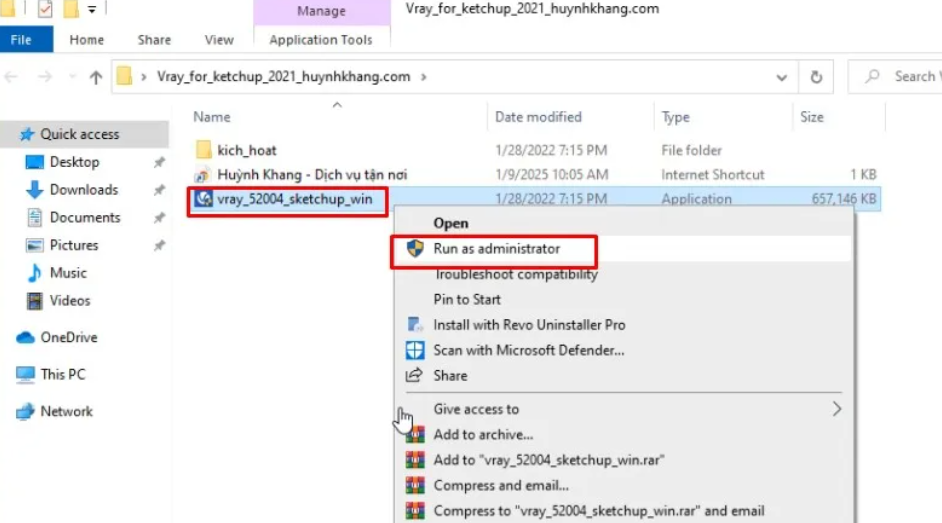
เปิดไฟล์ติดตั้งโดยมีสิทธิ์ผู้ดูแลระบบ
ขั้นตอนที่ 3: คลิก I Agree
คลิก I Agree

คลิก I Agree
ขั้นตอนที่ 4: คลิก Advanced
คลิก Advanced
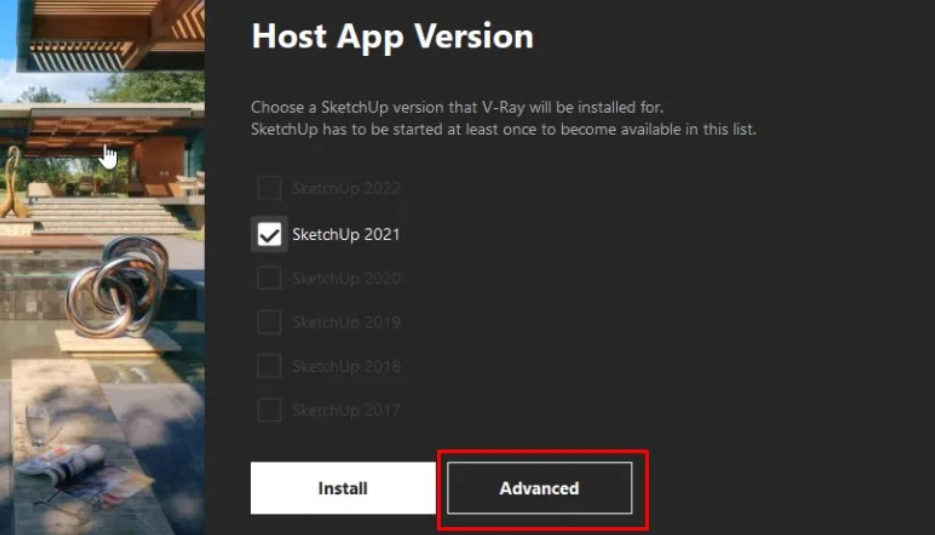
คลิก Advanced
ขั้นตอนที่ 5: ตรวจสอบตามที่แสดง แล้วคลิก Continue
ตรวจสอบตามที่แสดง แล้วคลิก Continue
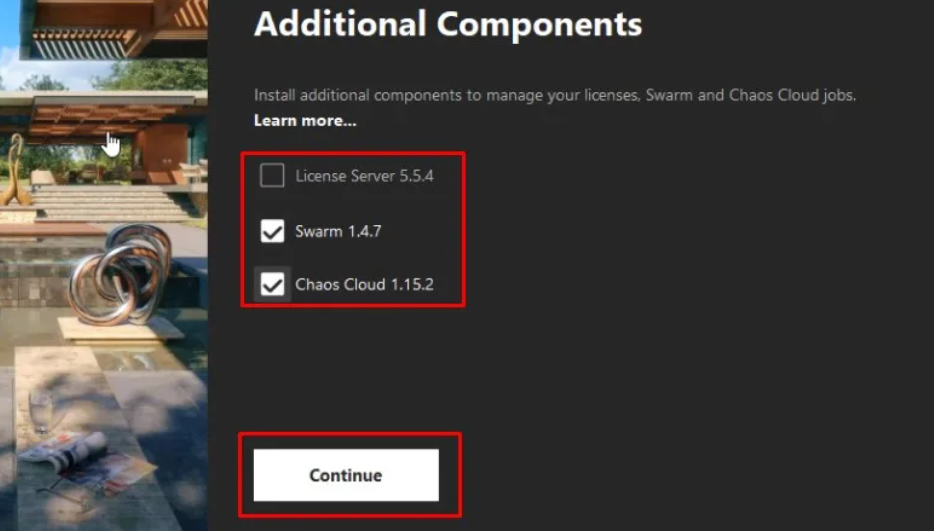
ตรวจสอบตามที่แสดง แล้วคลิก Continue
ขั้นตอนที่ 6: คลิก Install
คลิก Install
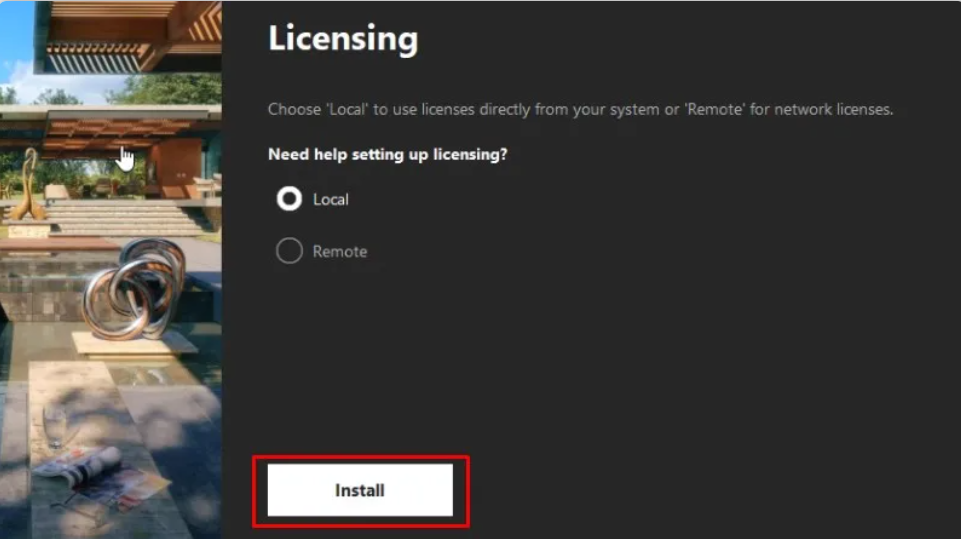
คลิก Install
ขั้นตอนที่ 7: คลิก Done
คลิก Done
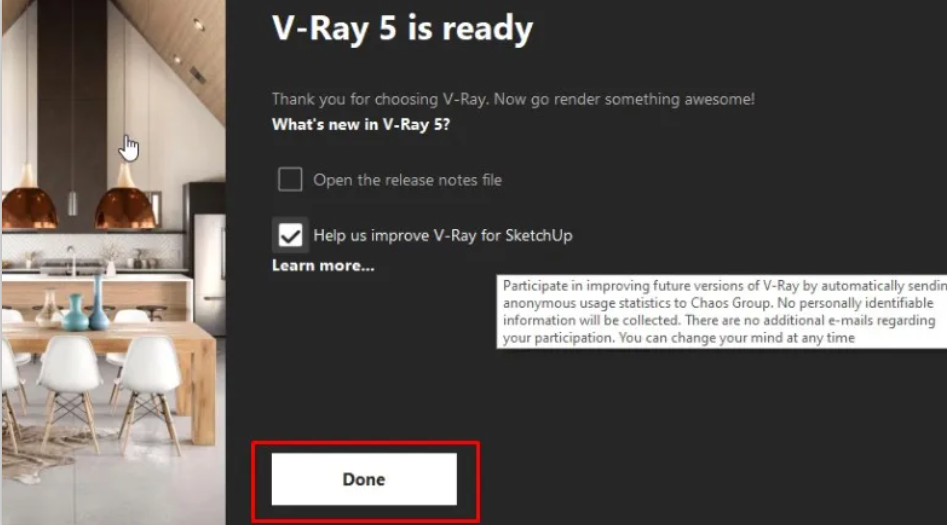
คลิก Done
ขั้นตอนที่ 8: ไปที่โฟลเดอร์การเปิดใช้งาน
ไปที่โฟลเดอร์การเปิดใช้งาน
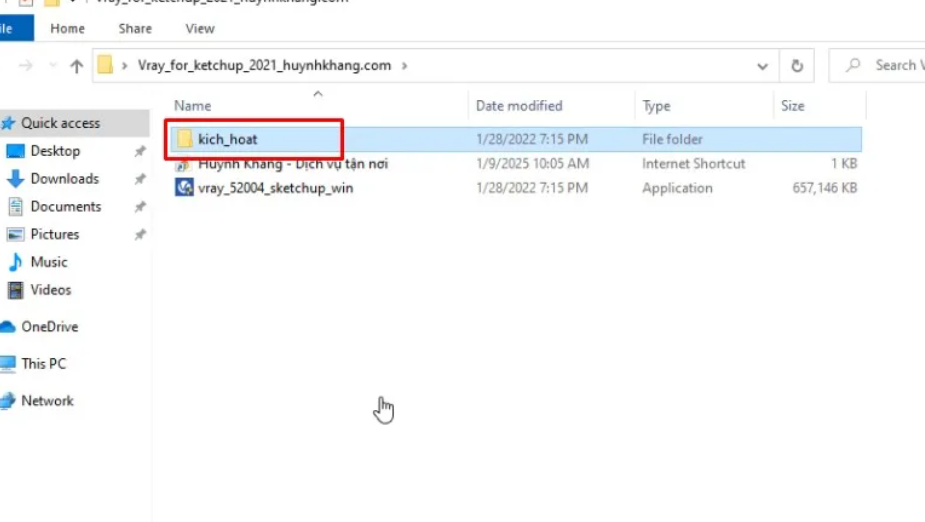
ไปที่โฟลเดอร์การเปิดใช้งาน
ขั้นตอนที่ 9: คัดลอกตามภาพ
คัดลอกตามภาพ
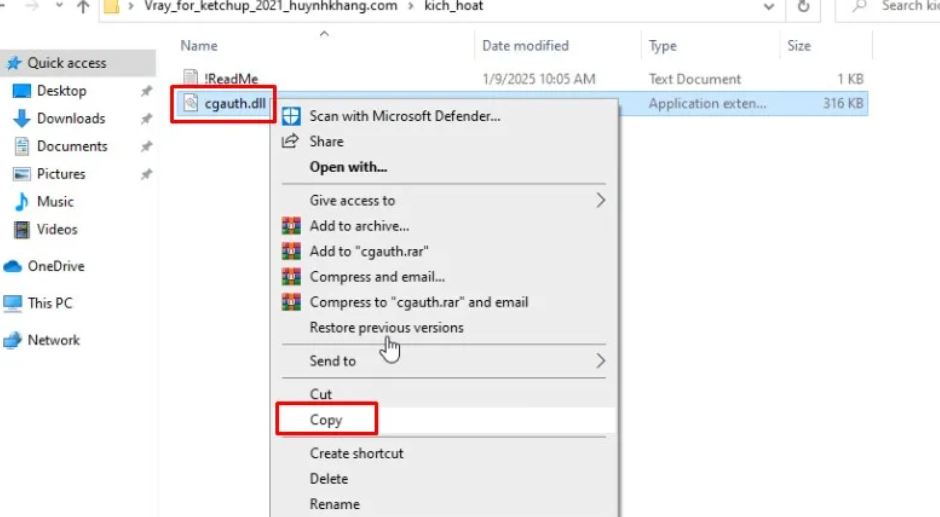
คัดลอกตามภาพ
ขั้นตอนที่ 10: ไปที่ไดรฟ์ C
ไปที่ไดรฟ์ C
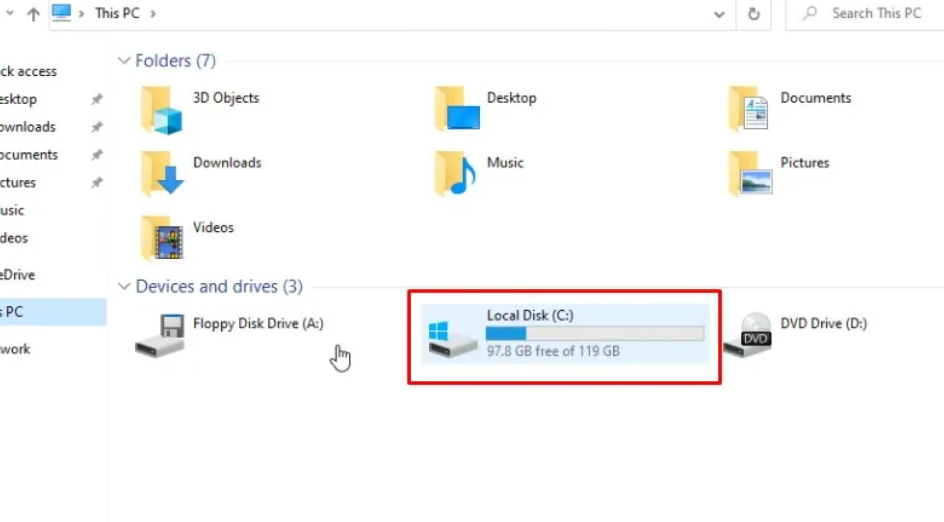
ไปที่ไดรฟ์ C
ขั้นตอนที่ 11: ไปที่โฟลเดอร์ Program Files
ไปที่โฟลเดอร์ Program Files
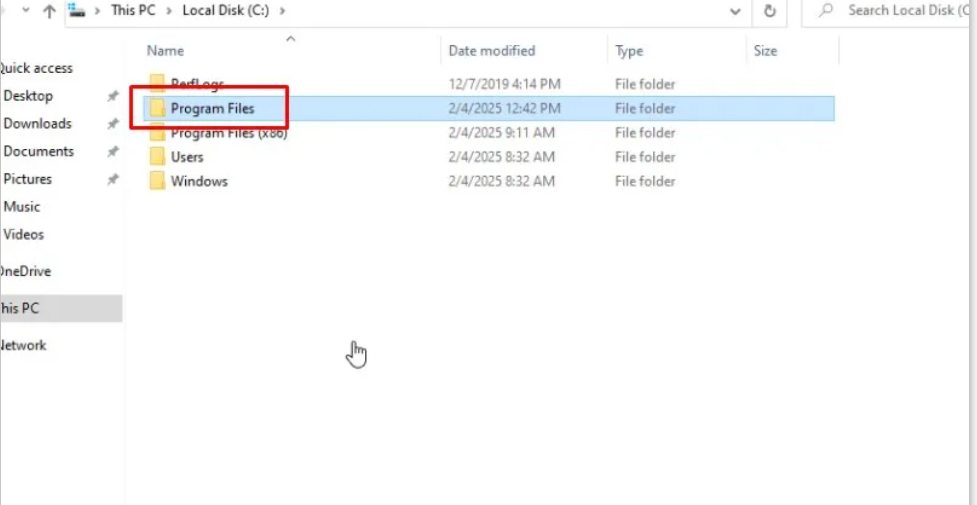
ไปที่โฟลเดอร์ Program Files
ขั้นตอนที่ 12: ไปที่โฟลเดอร์ Chaos Group
ไปที่โฟลเดอร์ Chaos Group
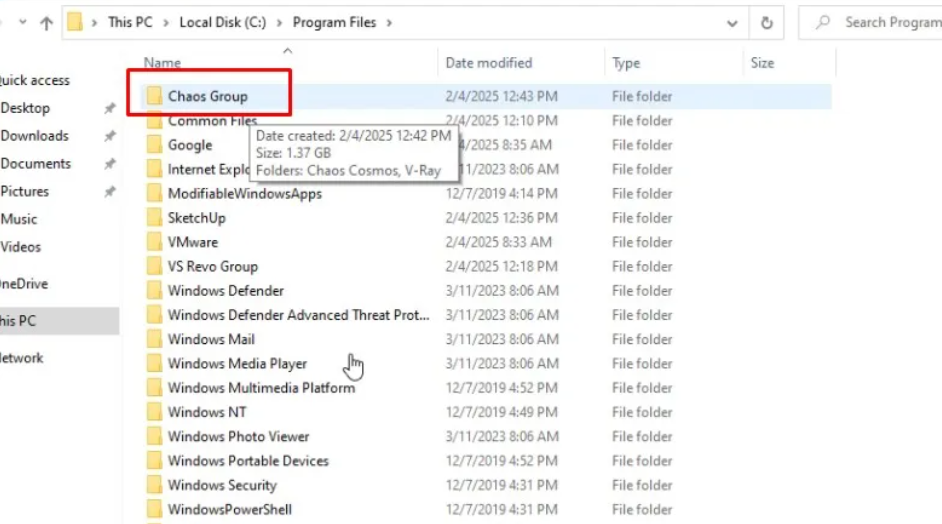
ไปที่โฟลเดอร์ Chaos Group
ขั้นตอนที่ 13: ไปที่โฟลเดอร์ V-Ray
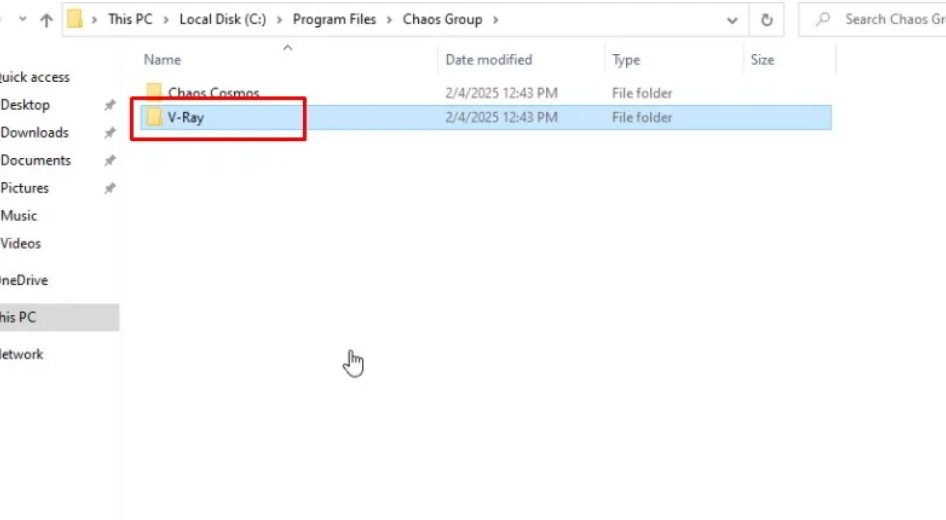
ไปที่โฟลเดอร์ V-Ray
ขั้นตอนที่ 14: ไปที่โฟลเดอร์ V-Ray for Sketchup
ไปที่โฟลเดอร์ V-Ray for Sketchup

ไปที่โฟลเดอร์ V-Ray for Sketchup
ขั้นตอนที่ 15: ไปที่โฟลเดอร์ extension
ไปที่โฟลเดอร์ extension
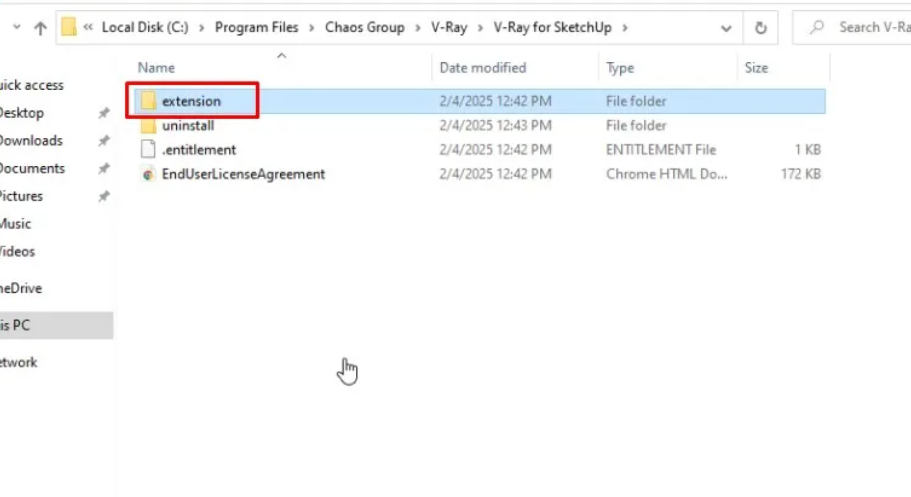
ไปที่โฟลเดอร์ extension
ขั้นตอนที่ 16: ไปที่โฟลเดอร์ vrayappspdk
ไปที่โฟลเดอร์ vrayappspdk
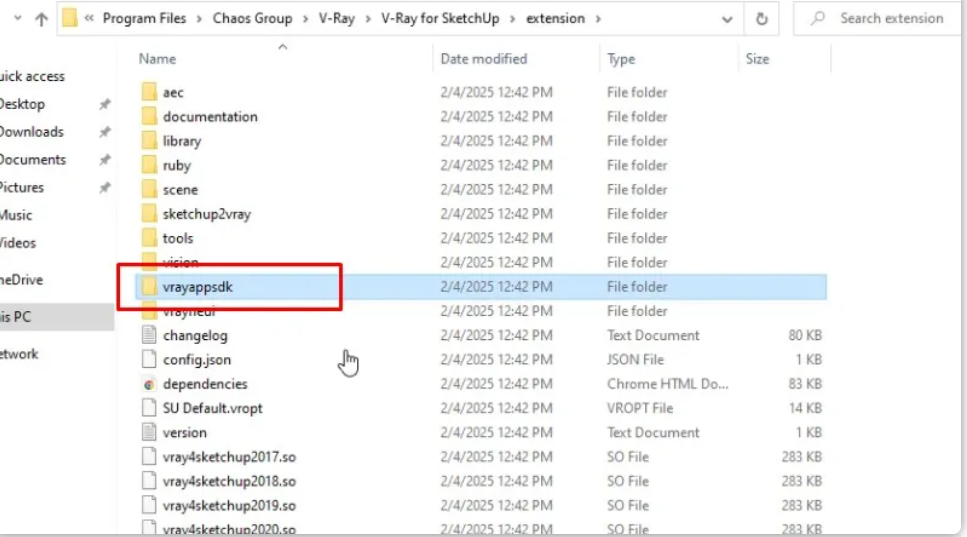
ไปที่โฟลเดอร์ vrayappspdk
ขั้นตอนที่ 17: ไปที่โฟลเดอร์ bin
ไปที่โฟลเดอร์ bin
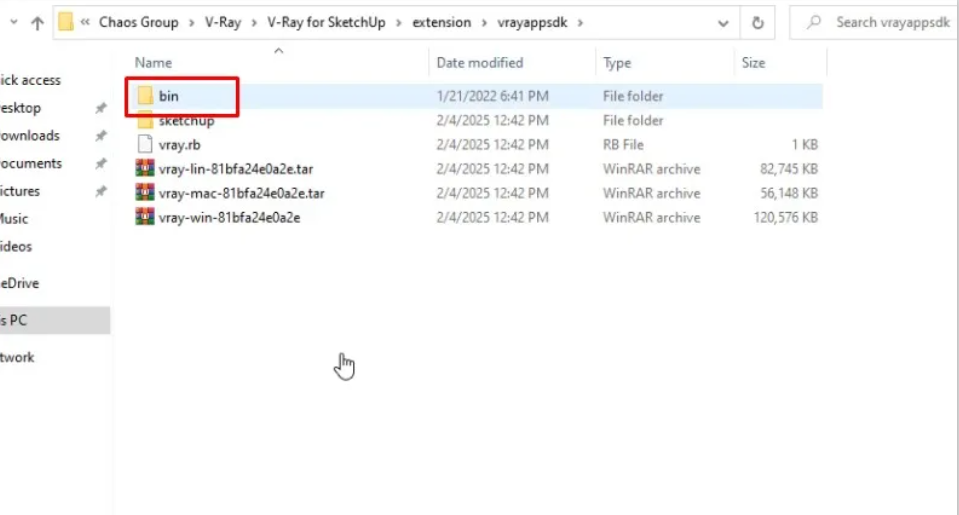
ไปที่โฟลเดอร์ bin
ขั้นตอนที่ 18: วาง
Paster go
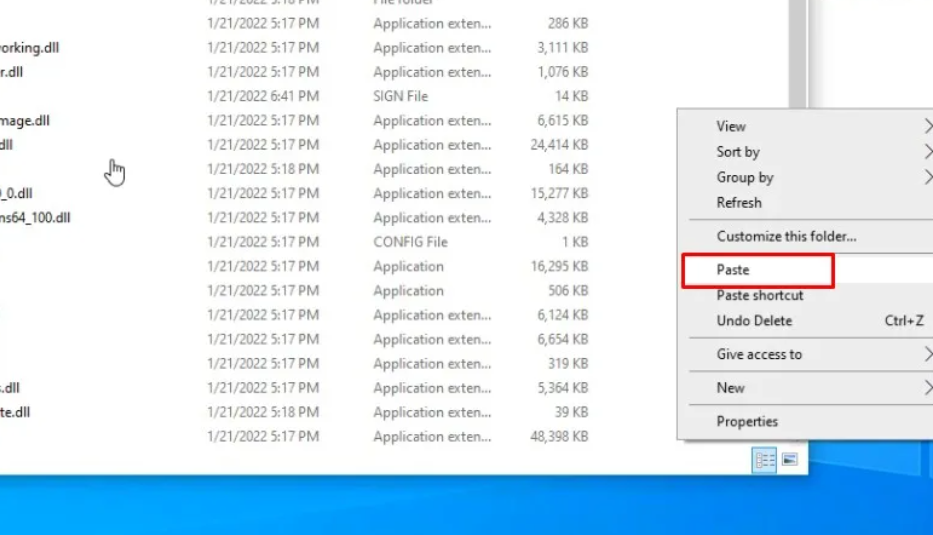
Paster go
ขั้นตอนที่ 19: คลิกตามที่แสดง
คลิกตามที่แสดง
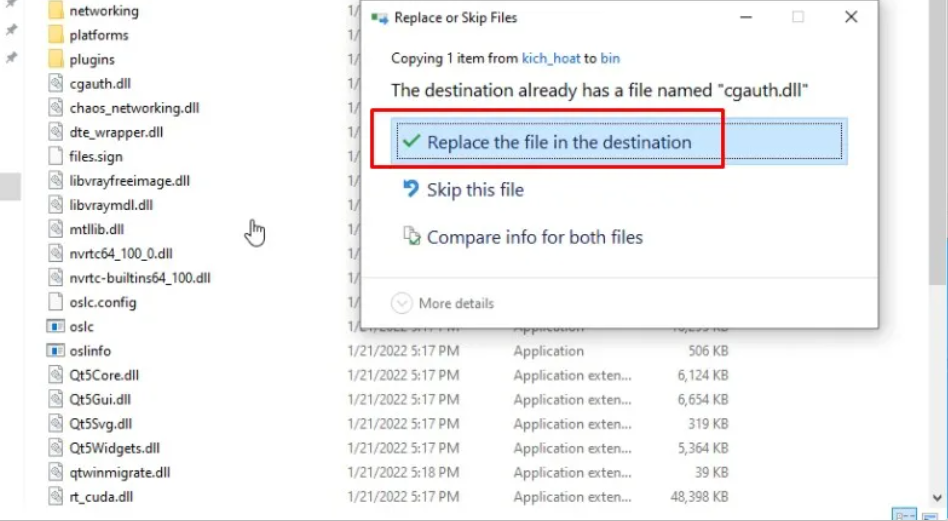
คลิกตามที่แสดง
ขั้นตอนที่ 20: คลิก Continue
คลิก Continue
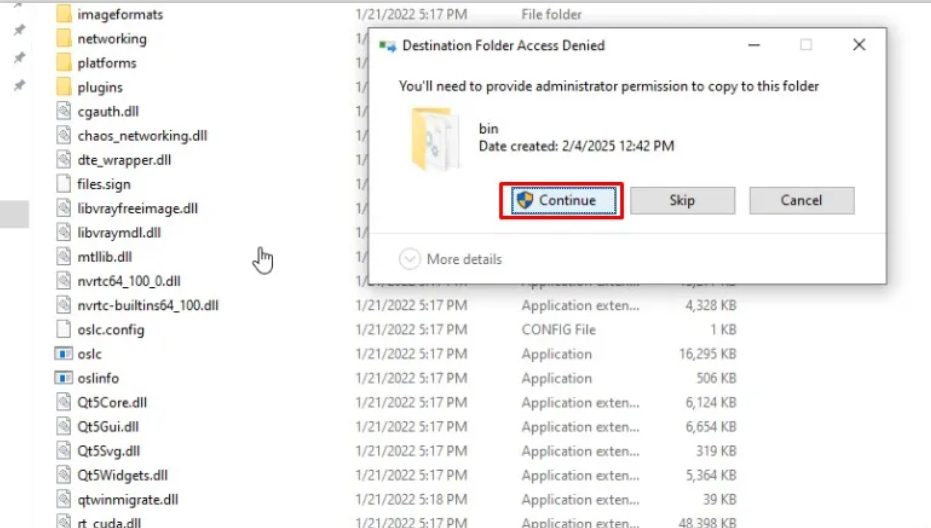
คลิก Continue