Camtasia 9 เป็นซอฟต์แวร์ตัดต่อวิดีโอและบันทึกหน้าจอที่พัฒนาโดย TechSmith ถูกออกแบบมาเพื่อสร้างวิดีโอคุณภาพสูงสำหรับการศึกษา การสอน การนำเสนอ หรือแม้กระทั่งการสร้างคอนเทนต์ออนไลน์
Camtasia 9 เป็นเครื่องมือที่ทรงพลังและใช้งานง่าย เหมาะสำหรับผู้ที่ต้องการสร้างวิดีโอคุณภาพโดยไม่จำเป็นต้องมีความรู้เชิงลึกด้านการตัดต่อวิดีโอ เป็นซอฟต์แวร์ยอดนิยมในชุมชนการศึกษาและครีเอเตอร์ออนไลน์
คู่มือการดาวน์โหลดและติดตั้ง Camtasia 2025
คู่มือการดาวน์โหลดและติดตั้ง Camtasia 2024
คู่มือการดาวน์โหลดและติดตั้ง Camtasia 9
คุณสมบัติเด่นของ Camtasia Studio 9

การบันทึกหน้าจออย่างง่าย
การบันทึกหน้าจอด้วย Camtasia Studio 9 ทำได้ง่ายมาก สามารถบันทึกทั้งหน้าจอหรือเฉพาะบางส่วน คุณสามารถซูมพื้นที่เล็ก ๆ เพื่อบันทึกได้อย่างชัดเจน TechSmith Camtasia ช่วยให้คุณโฟกัสในส่วนที่ต้องการบันทึก และสามารถแสดงหรือลบเคอร์เซอร์ด้วยการเบลอ
คุณสามารถหมุน ซูม หรือเคลื่อนย้ายวัตถุในวิดีโอโดยไม่กระทบคุณภาพของวิดีโอ
การตัดต่อวิดีโอและเพิ่มคำอธิบาย
Camtasia Studio ให้เครื่องมือสำหรับผู้ที่ไม่เคยตัดต่อวิดีโอมาก่อน สามารถบันทึกสไลด์ PowerPoint และแปลงเป็นวิดีโอได้โดยอัตโนมัติ พร้อมสร้างสารบัญจากหัวข้อสไลด์
คุณสามารถลากและวางรูปภาพจากเว็บหรือโปรแกรมอื่น ๆ เข้า Camtasia เพราะมีการผสานกับ TechSmith Snagit การสร้างแอนิเมชันหรือการทำกิจกรรมในวิดีโอช่วยให้วิดีโอมีชีวิตชีวามากขึ้น
เครื่องมือ eLearning ที่ทรงพลัง
Camtasia Studio มาพร้อมฟีเจอร์ Quiz สำหรับสร้างแบบทดสอบภายในวิดีโอ เช่น เติมคำลงในช่องว่าง ถูก/ผิด หรือคำตอบสั้น แม้จะไม่ซับซ้อนเท่าซอฟต์แวร์อย่าง Articulate Storyline 2 หรือ Elucidat แต่ก็เพียงพอสำหรับการสร้างแบบทดสอบง่าย ๆ
การเผยแพร่แบบทดสอบต้องส่งวิดีโอไปยังระบบ LMS แต่ถ้าไม่จำเป็น คุณสามารถอัปโหลดวิดีโอไปยังโซเชียลมีเดียได้โดยตรง
ข้อจำกัดของ Camtasia 2025
Camtasia Studio รองรับการตัดต่อวิดีโอสูงสุด 1080P และ 30fps ซึ่งอาจไม่เหมาะกับวิดีโอความละเอียดสูงหรือกราฟิกหนัก
การบันทึกเสียงและเพลง
Camtasia Studio รองรับการบันทึกเสียงหลายรูปแบบ มีเอฟเฟกต์เสียงและเพลงฟรีในไลบรารี สามารถแก้ไขคลิปเสียงพร้อมกับวิดีโอได้
การเพิ่มเอฟเฟกต์
Camtasia Studio มาพร้อมเอฟเฟกต์ภาพเคลื่อนไหวมากมาย ใช้งานง่ายด้วยฟีเจอร์ลาก-วาง รวมถึงเอฟเฟกต์การเปลี่ยนฉาก ข้อความ คำถามแบบโต้ตอบ การบันทึกหน้าจอและเว็บแคม ทำให้คุณสร้างวิดีโอคุณภาพสูงได้อย่างมืออาชีพ
สรุปความคิดเห็น Camtasia
Camtasia Studio มีฟีเจอร์ครบครันและเป็นพื้นฐานสำหรับเวอร์ชันถัดไป ถึงแม้ว่าราคาจะสูง ($287.41 ต่อการซื้อครั้งเดียว) แต่คุ้มค่าเพราะมาพร้อมฟีเจอร์ครบทุกอย่าง ทั้งการบันทึกหน้าจอและการตัดต่อวิดีโอแบบมืออาชีพ
นอกจากนี้ ยังมีนโยบายรับประกันคืนเงิน 30 วัน และคูปองลดราคาจาก TechSmith เพื่อให้ผู้ใช้สามารถซื้อได้ในราคาย่อมเยา
Camtasia Studio เป็นซอฟต์แวร์ตัดต่อวิดีโอที่รวดเร็ว ใช้งานง่าย และเหมาะสำหรับทุกคนที่ต้องการสร้างวิดีโอคุณภาพสูง ประหยัดเวลาและมีประสิทธิภาพสูง
ดาวน์โหลด Camtasia 9 Full Crack สำหรับคอมพิวเตอร์
การดาวน์โหลด Camtasia 9 แบบ Full Crack จะช่วยให้คุณไม่ต้องปวดหัวกับการลบ Watermark ของผู้ผลิตทุกครั้งที่ส่งออกไฟล์ ซอฟต์แวร์ Camtasia มีจุดเด่นหลายประการและได้รับความนิยมทั่วโลก แต่การใช้งานแบบถาวรต้องจ่ายค่าลิขสิทธิ์ค่อนข้างสูง
ตอนนี้เราจะมาแนะนำ ลิงก์ดาวน์โหลด Camtasia 9 Full Crack ฟรี ให้คุณสามารถใช้งานได้ทันที
แนะนำซอฟต์แวร์ Camtasia Studio 2024
Camtasia Studio 9 เป็นเครื่องมือที่มีประโยชน์มากสำหรับผู้ที่ทำงานด้าน ตัดต่อวิดีโอ และงานหลังการผลิต เป็นประจำ ซอฟต์แวร์นี้มีฟีเจอร์เด่นหลายอย่างที่ช่วยให้การสร้างสรรค์วิดีโอเป็นเรื่องง่าย
Camtasia 9 คืออะไร?
Camtasia 9 หรือที่รู้จักกันเต็ม ๆ ว่า Camtasia Studio 9 พัฒนาและจัดจำหน่ายโดย TechSmith โดยมีฟีเจอร์หลักคือ การบันทึกหน้าจอคอมพิวเตอร์ความละเอียดสูง และ การตัดต่อวิดีโอขั้นสูง
นอกจากนี้ Camtasia 9 ยังมีเครื่องมือเสริม เช่น การแทรกไฟล์มีเดีย ปรับมุมกล้อง ตกแต่งภาพ และปรับขนาดเฟรม ทำให้ผู้ใช้สามารถสร้างวิดีโอคุณภาพสูงได้ง่ายกว่าที่เคย
เมื่อเปรียบเทียบกับเวอร์ชันก่อนหน้านี้ Camtasia Studio 9 มาพร้อมการอัปเกรดหลายอย่างที่น่าสนใจและช่วยให้การตัดต่อวิดีโอมีความสร้างสรรค์มากขึ้น
แทรกไฟล์มัลติมีเดีย
ใน Camtasia 9 ผู้ใช้สามารถแทรกไฟล์มัลติมีเดียได้หลากหลาย เช่น ภาพนิ่ง วิดีโอ หรือไฟล์เสียง ซอฟต์แวร์ยังรองรับการแทรกไฟล์ความละเอียดสูงถึง 4K พร้อมปรับตำแหน่ง ขนาด และระยะเวลาของไฟล์ได้ตามต้องการ
ใส่ข้อความและตัวอักษรลงในวิดีโอ
การตัดต่อวิดีโอใน Camtasia Studio 9 จะสนุกและมีชีวิตชีวามากขึ้นด้วยฟีเจอร์การจัดการและแทรกตัวอักษร คุณสามารถใส่ ซับไตเติ้ล, คำอธิบาย หรือโน้ตต่าง ๆ ลงในวิดีโอได้อย่างง่ายดาย นอกจากตัวอักษรทั่วไป ซอฟต์แวร์ยังรองรับสัญลักษณ์และไอคอนพิเศษต่าง ๆ
คลังเอฟเฟกต์ขนาดใหญ่
Camtasia มาพร้อม คลังเอฟเฟกต์หลากหลายทั้งภาพและเสียง และยังสามารถปรับเอฟเฟกต์ของซับไตเติ้ลได้ เช่น การเอียงตัวอักษร การเคลื่อนไหว เพื่อเพิ่มความโดดเด่นให้วิดีโอ
ส่งออกไฟล์หลายรูปแบบ
หลังจากตัดต่อเสร็จ ผู้ใช้สามารถเลือก ส่งออกวิดีโอในหลายรูปแบบ เช่น MPEG-2, MPEG-4, MOV, AVI หรือ MP3 นอกจากนี้ยังสามารถแชร์วิดีโอของคุณไปยัง แพลตฟอร์มวิดีโอหรือโซเชียลมีเดีย ได้อย่างสะดวก
ความต้องการระบบสำหรับ Camtasia 9
ก่อนเริ่มติดตั้ง ให้ตรวจสอบว่าเครื่องคอมพิวเตอร์ของคุณตรงตามข้อกำหนดดังต่อไปนี้:
-
ระบบปฏิบัติการ: Windows 10 (64-bit)
-
ซีพียู (CPU): Intel Core i5 รุ่นที่ 6 ขึ้นไป หรือ AMD Ryzen 5 ขึ้นไป
-
แรม (RAM): ขั้นต่ำ 8GB (แนะนำ 16GB สำหรับการใช้งานหนัก)
-
พื้นที่ฮาร์ดดิสก์: ขั้นต่ำ 4GB
-
หน้าจอ: ความละเอียด 1024×768 พิกเซลขึ้นไป
-
การ์ดจอ (GPU): รองรับ DirectX 11 หรือ OpenGL 4.1
คำแนะนำสำคัญ:
-
ปิดโปรแกรมแอนตี้ไวรัสชั่วคราว: ระหว่างติดตั้ง Camtasia 9 เพื่อป้องกันความขัดแย้ง
-
อัปเดตไดรเวอร์การ์ดจอ: ให้แน่ใจว่าไดรเวอร์ล่าสุดถูกติดตั้งเพื่อให้ซอฟต์แวร์ทำงานได้อย่างราบรื่น-654321
ดาวน์โหลด Camtasia 9 ที่นี่ link dowload
password extract: ไปที่ลิงก์เพื่อรับรหัสผ่านในการแตกไฟล์ —> CLICK password
ก่อนติดตั้งซอฟต์แวร์ คุณต้องปิดฟังก์ชันป้องกันไวรัสของ Windows Security และปิดอินเทอร์เน็ตก่อนติดตั้ง
หากคุณติดตั้งซอฟต์แวร์แล้ว คุณต้องถอนการติดตั้งเวอร์ชันนั้นทั้งหมดหรือติดตั้ง Windows ใหม่เพื่อติดตั้ง คุณควรใช้ซอฟต์แวร์ Revo Uninstaller Pro เพื่อถอนการติดตั้งอย่างสมบูรณ์
ซอฟต์แวร์ Crack รุ่นทดลองใช้เหมาะสำหรับผู้ที่กำลังเรียนรู้และทดลองใช้ซอฟต์แวร์เป็นระยะเวลาสั้นๆ เท่านั้น ผู้ใช้มืออาชีพควรซื้อลิขสิทธิ์เพื่อใช้งาน!!!
หมายเหตุ: เวอร์ชันแคร็กนี้มีไว้สำหรับผู้ที่ต้องการทดลองใช้โปรแกรมหรือศึกษาเรียนรู้เบื้องต้นเท่านั้น กรุณาซื้อเวอร์ชันลิขสิทธิ์เพื่อการใช้งานอย่างมืออาชีพและเพื่อสนับสนุนนักพัฒนา ขอบคุณครับ/ค่ะ
คู่มือการติดตั้ง Camtasia 9 ทีละขั้นตอน
ขั้นตอนที่ 1: แตกไฟล์ซอฟต์แวร์ Camtasia 9
แตกไฟล์ซอฟต์แวร์ Camtasia 9
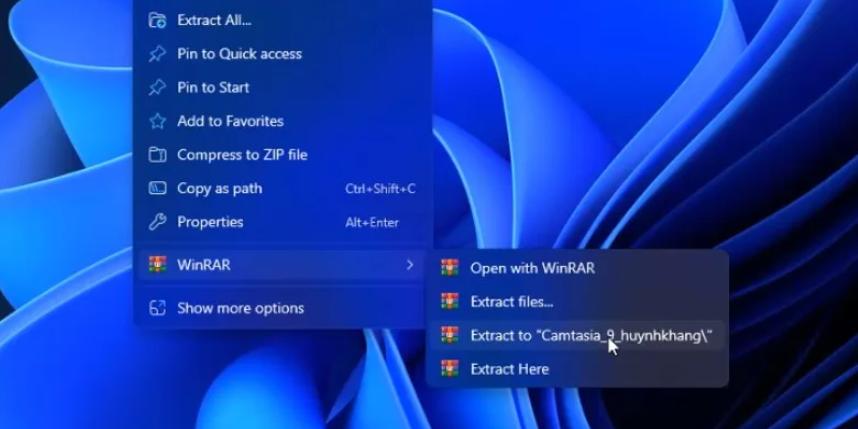
แตกไฟล์ซอฟต์แวร์ Camtasia 9
ขั้นตอนที่ 2: เลือก Run as admin
เลือก Run as admin
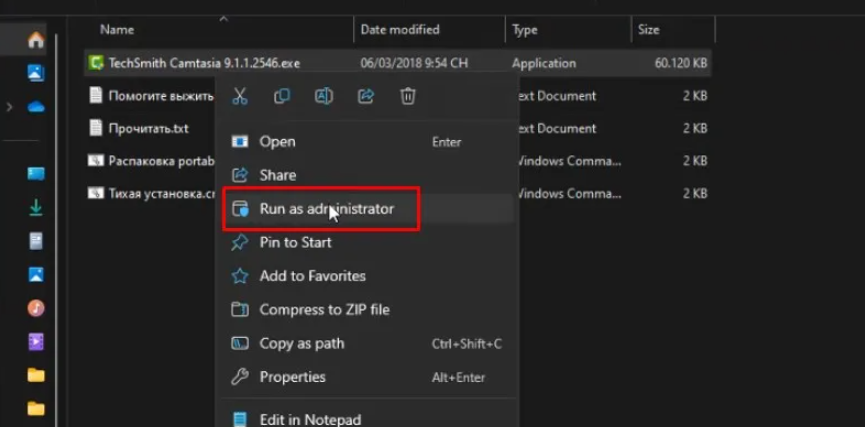
เลือก Run as admin
ขั้นตอนที่ 3: คลิก Next
คลิก Next
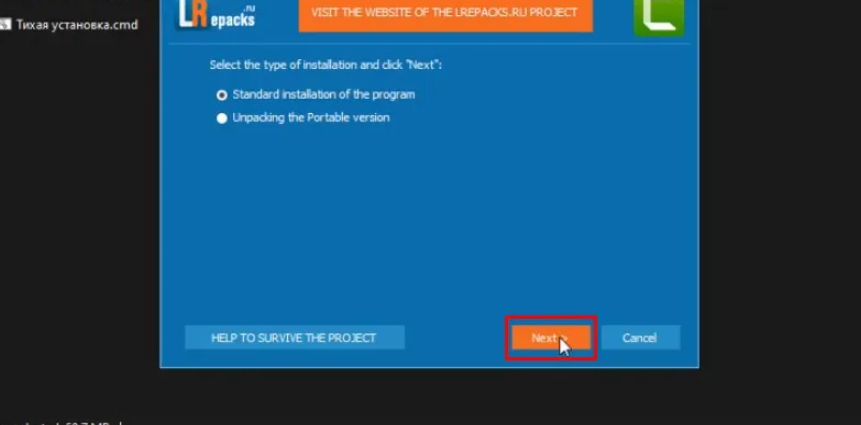
คลิก Next
ขั้นตอนที่ 4: คลิก Next ต่อไป
คลิก Next ต่อไป
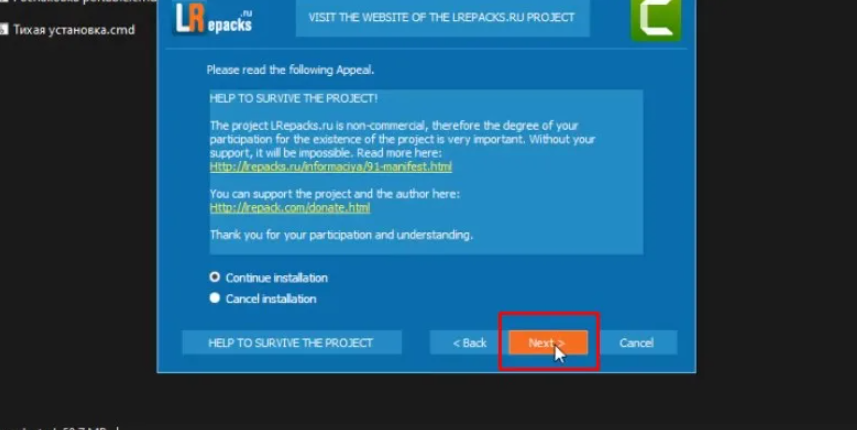
คลิก Next ต่อไป
ขั้นตอนที่ 5: ยกเลิกการเลือกตามที่แสดง จากนั้นคลิก Next เพื่อสิ้นสุดการติดตั้ง
ยกเลิกการเลือกตามที่แสดง จากนั้นคลิก Next เพื่อสิ้นสุดการติดตั้ง
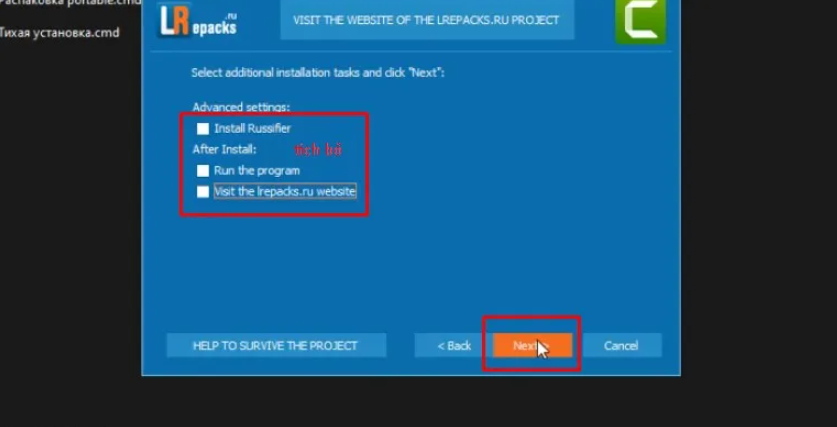
ยกเลิกการเลือกตามที่แสดง จากนั้นคลิก Next เพื่อสิ้นสุดการติดตั้ง
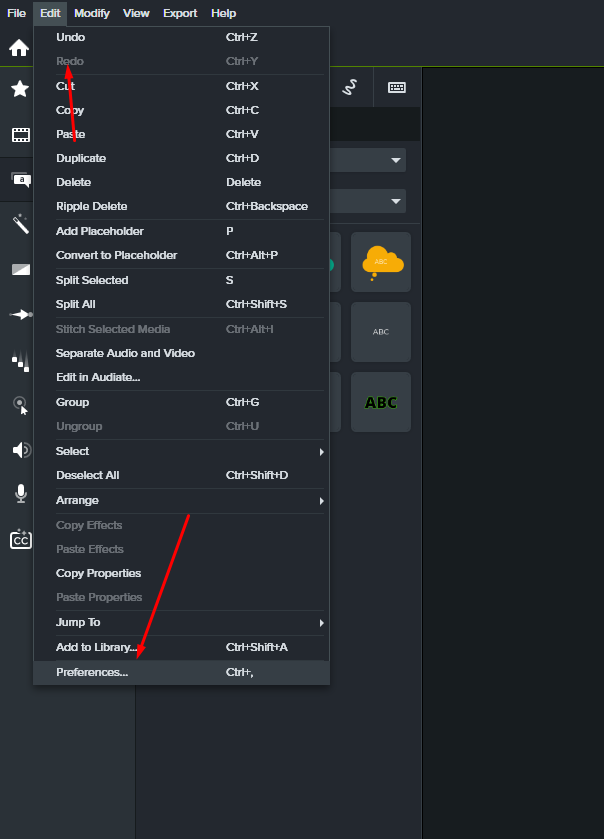
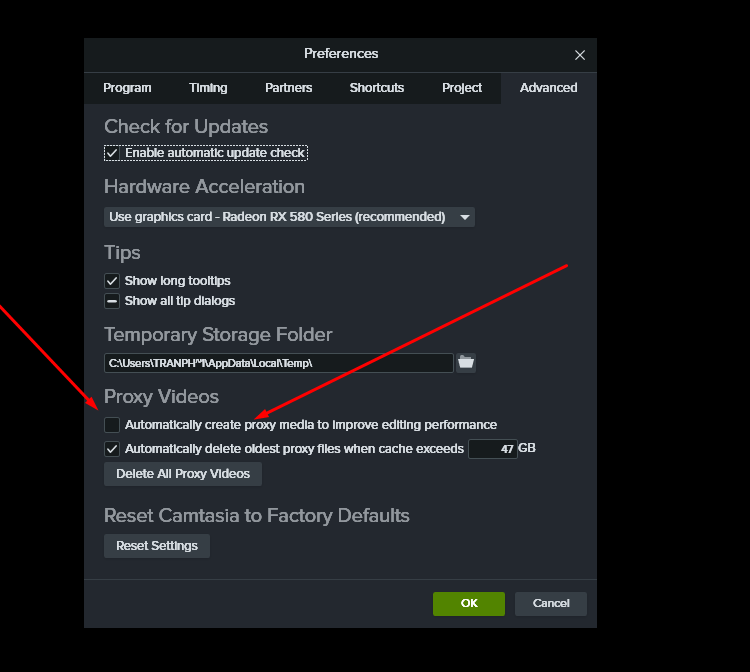
หมายเหตุ: ถ้าออยากดูวิดีโอความคมชัดใน Camtasia ให้เอาเครื่องหมายถูกออกที่นี่
video youtube : https://www.youtube.com/watch?v=FkSD1TgsMWk